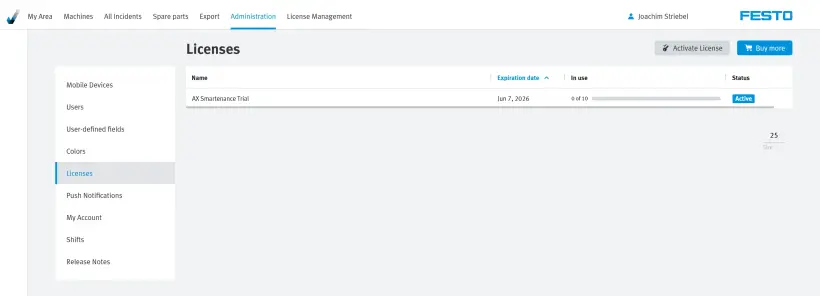
如何激活您的 EPLAN Schematic Solution 许可证
购买一个或多个 EPLAN Schematic Solution 许可证后,您会收到一封内含许可证密钥的电子邮件。 它就是您的数字许可证,可直接在您的 MyFesto 账户中激活。
激活您的 EPLAN Schematic Solution 许可证
1. 创建一个 EPLAN Schematic Solution 项目
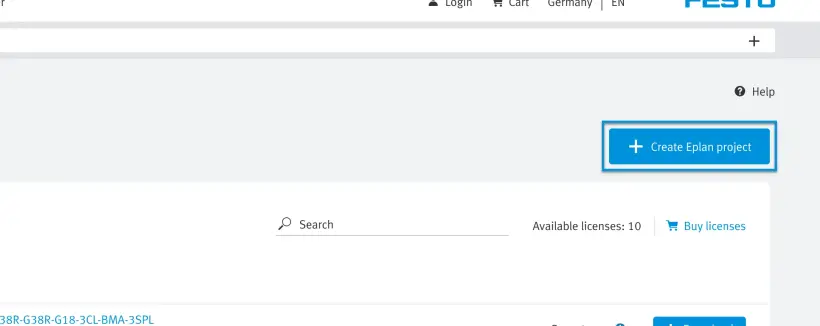
2.1 您可使用与您的账户相关联的现有许可证
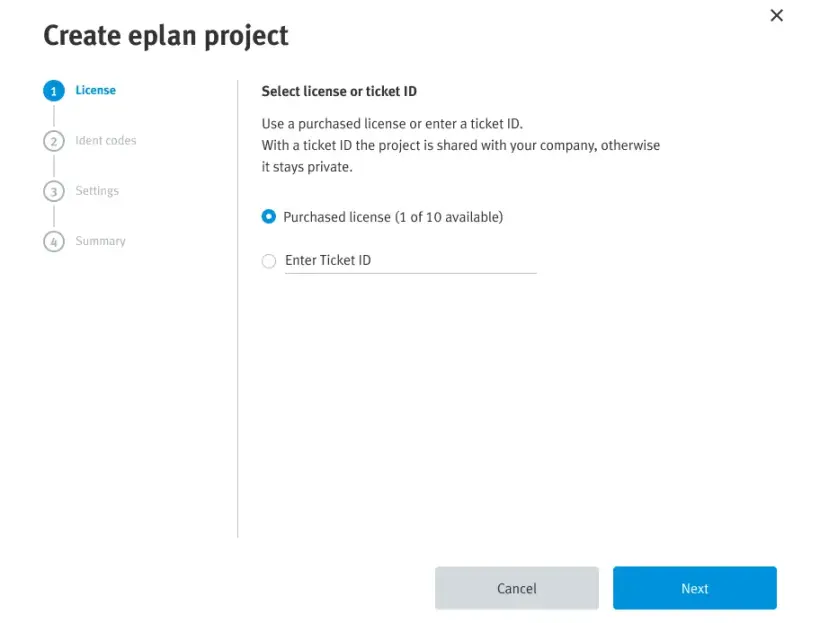
2.2 或者输入您收到的电子邮件中的许可证密钥
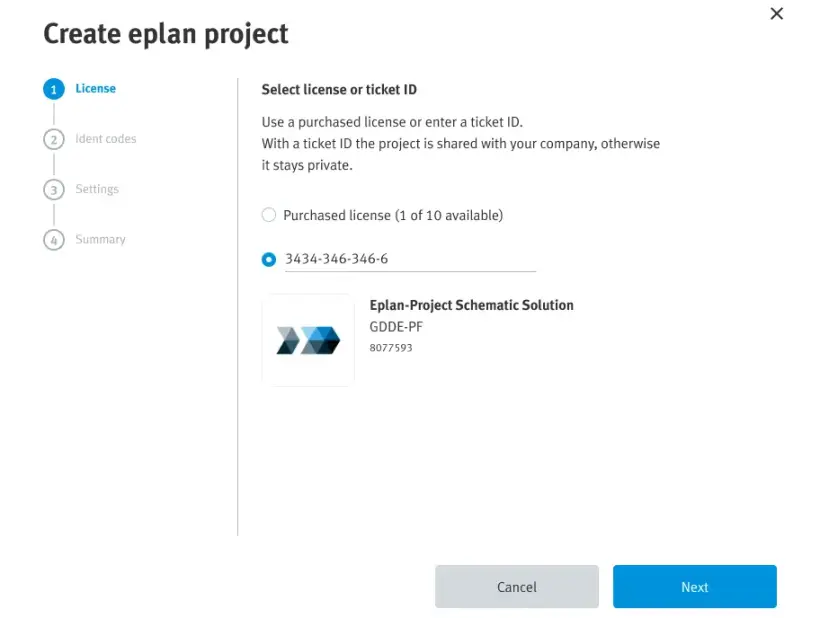
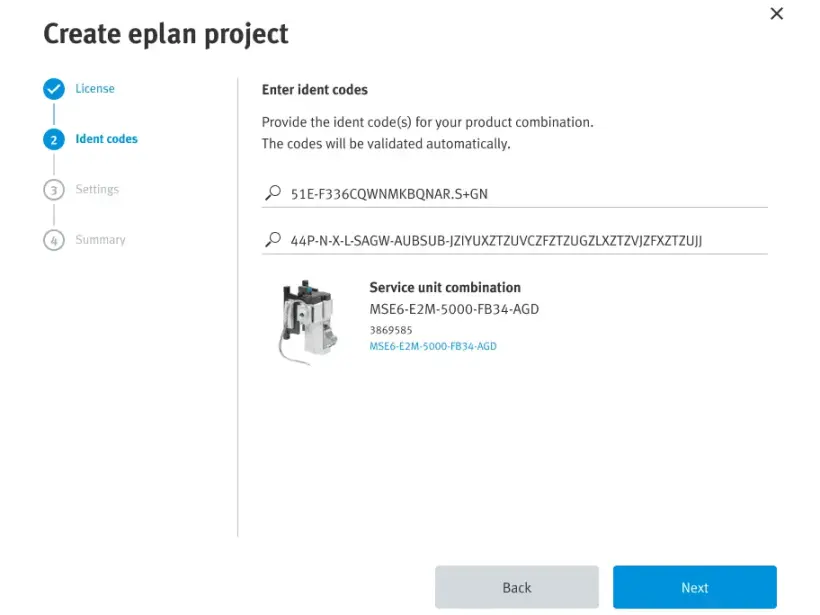
3. 请输入该产品组合的识别码
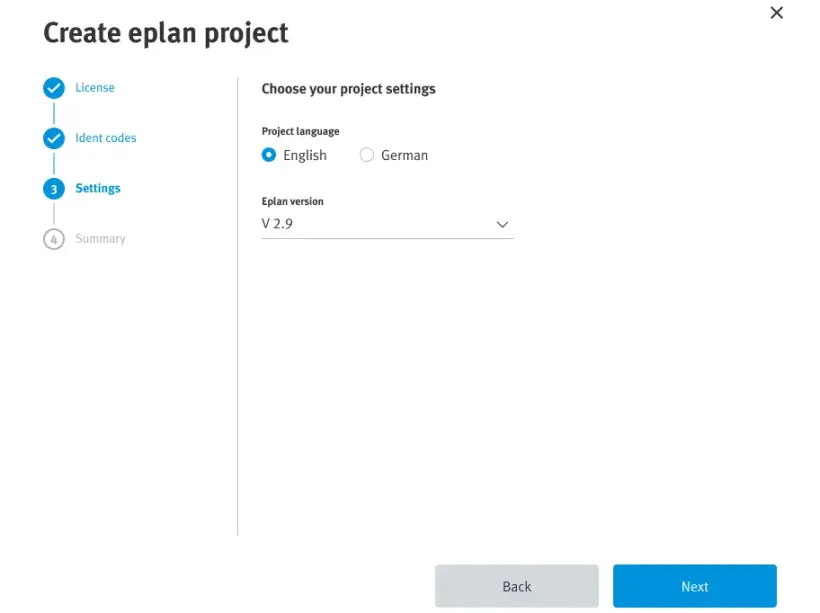
4. 选择语言和版本
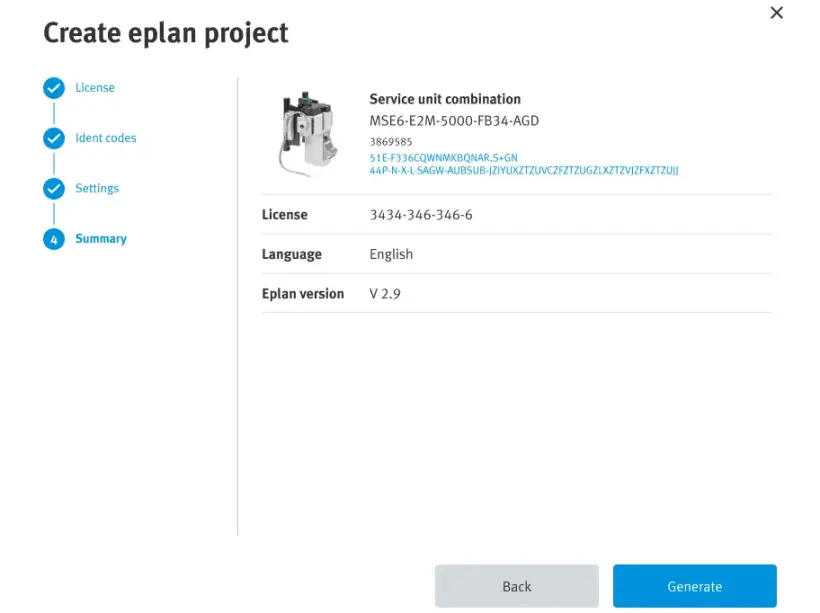
5. 验证您的 EPLAN Schematic Solution 项目摘要
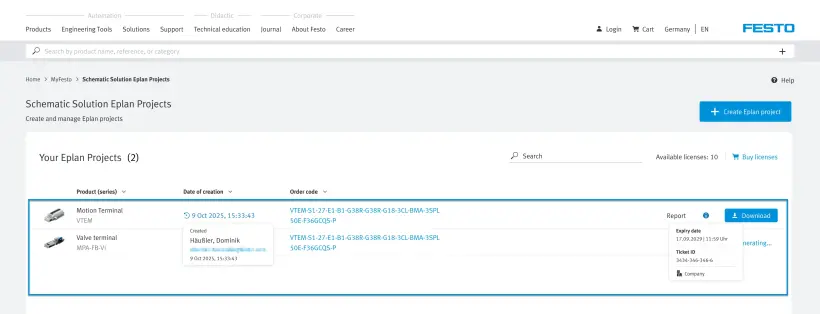
6. 选择并下载您的项目
如何激活您的 Festo LX 许可证
在 Festo LX 上创建账户
1. 前往
2. 管理 Cookie 政策
3. 如有必要,请更改 Festo LX 门户网站的语言,因为后续步骤都将基于该语言环境。
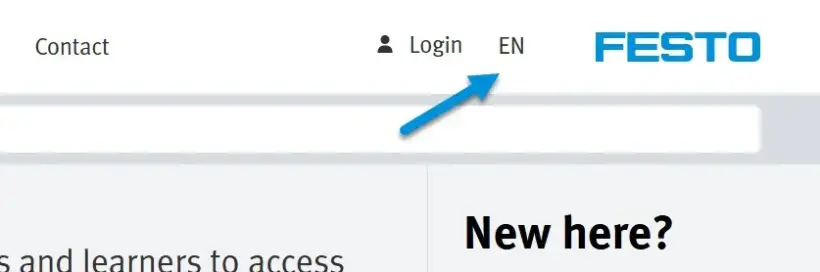
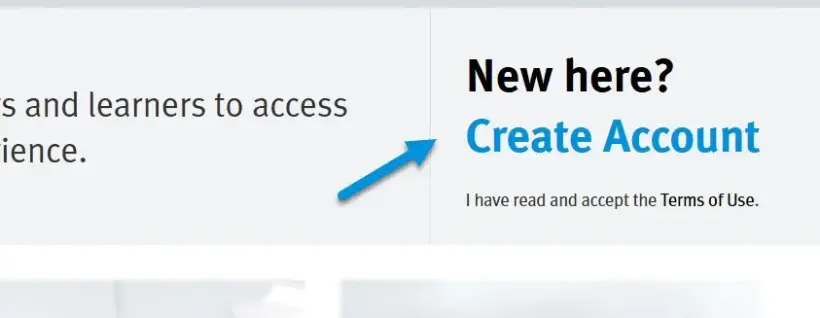
4. 点击右上角的“创建账户”
如果您已拥有其他 Festo 应用程序、软件或网站的账户,也可使用该账户登录 Festo LX。
如果您已购买我们的单点登录服务,则可直接使用您的电子邮箱登录,无需创建新帐户。
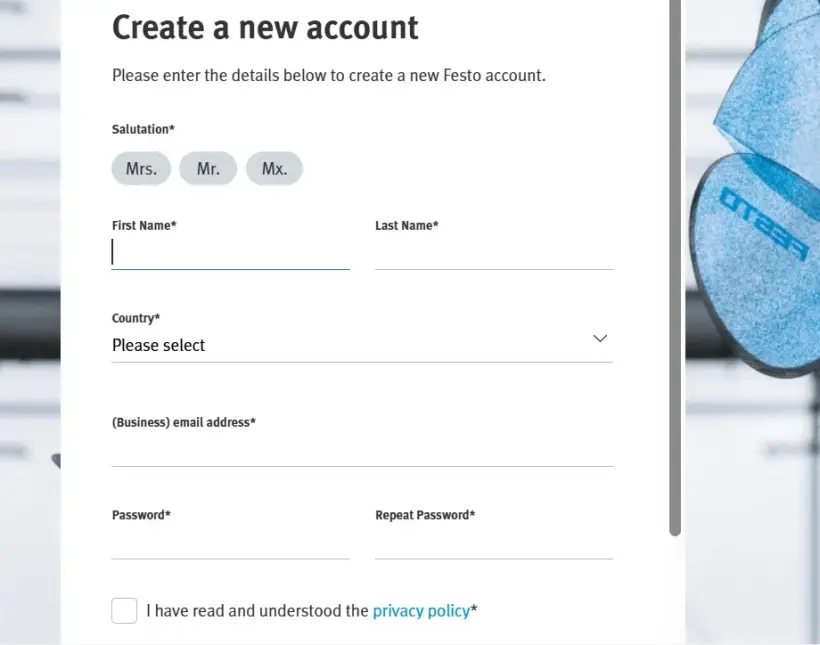
5. 请输入所有必要信息,以创建您的账户
6. 注册完成后,系统将向您发送一封电子邮件,帮助您完成帐户设置。 如未收到邮件,请检查您的垃圾邮件文件夹
7. 请使用您的账号登录 Festo LX
激活您的 Festo LX 许可证
1. 点击主菜单中的“组织”
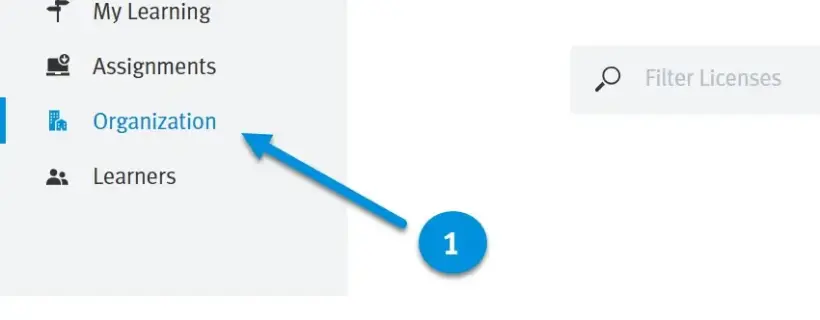
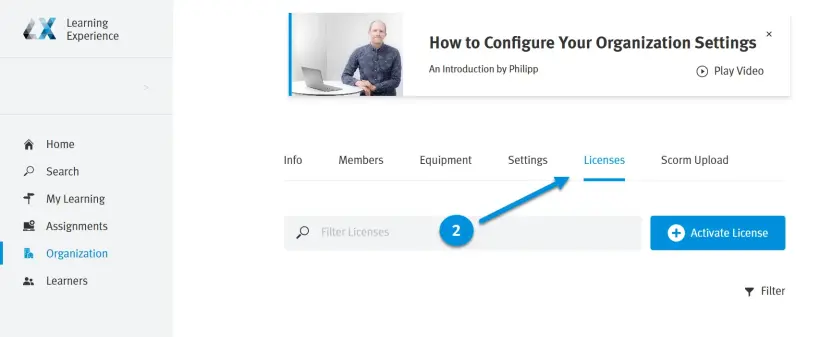
2. 转至“许可证”选项卡
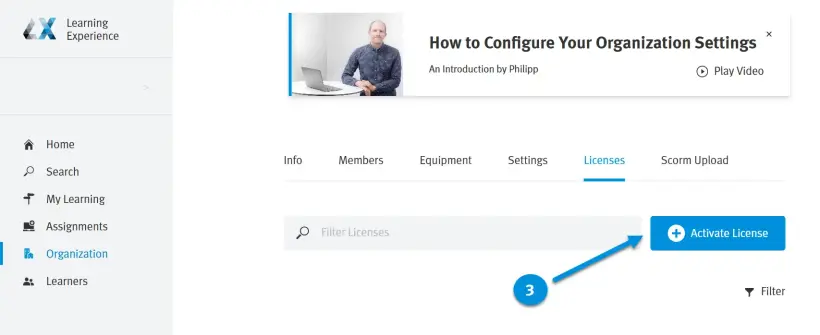
3. 点击“激活许可证”
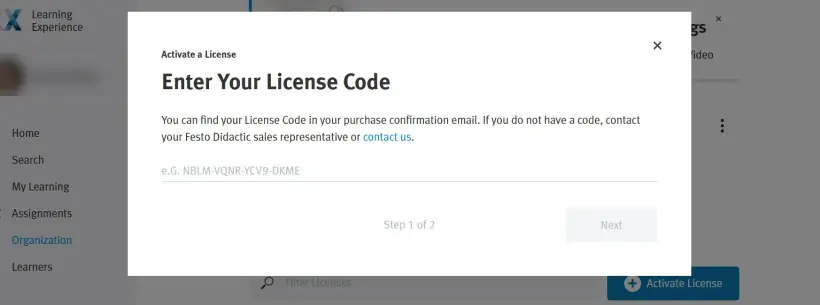
4. 输入您的许可证代码,然后点击“下一步”继续
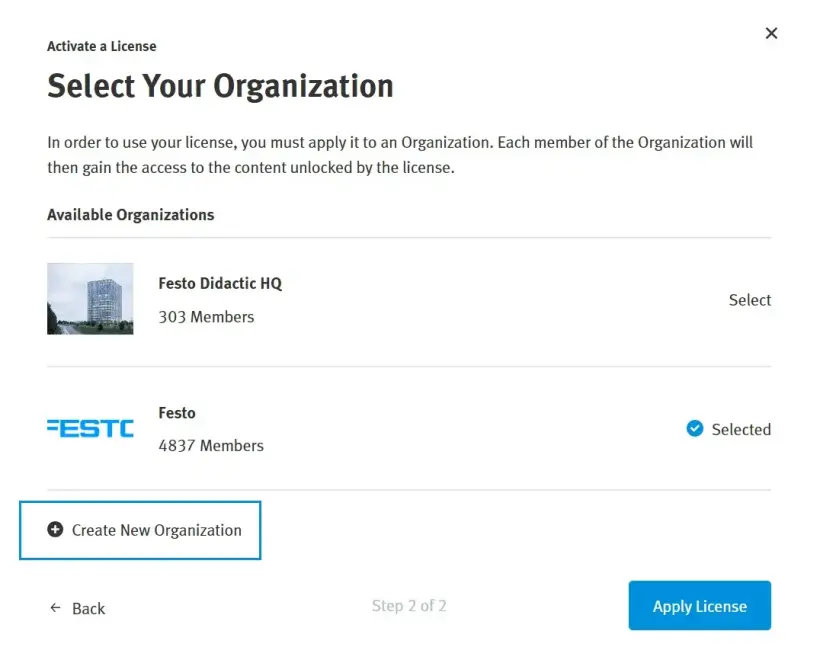
5. 点击“新建组织”
如果您在 Festo LX 中已有组织,也可在现有组织中激活许可证,以便例如续订许可证。
如果您此前已在演示活动期间由 Festo 邀请加入某个 Festo LX 组织,请为自己另行创建一个新组织。
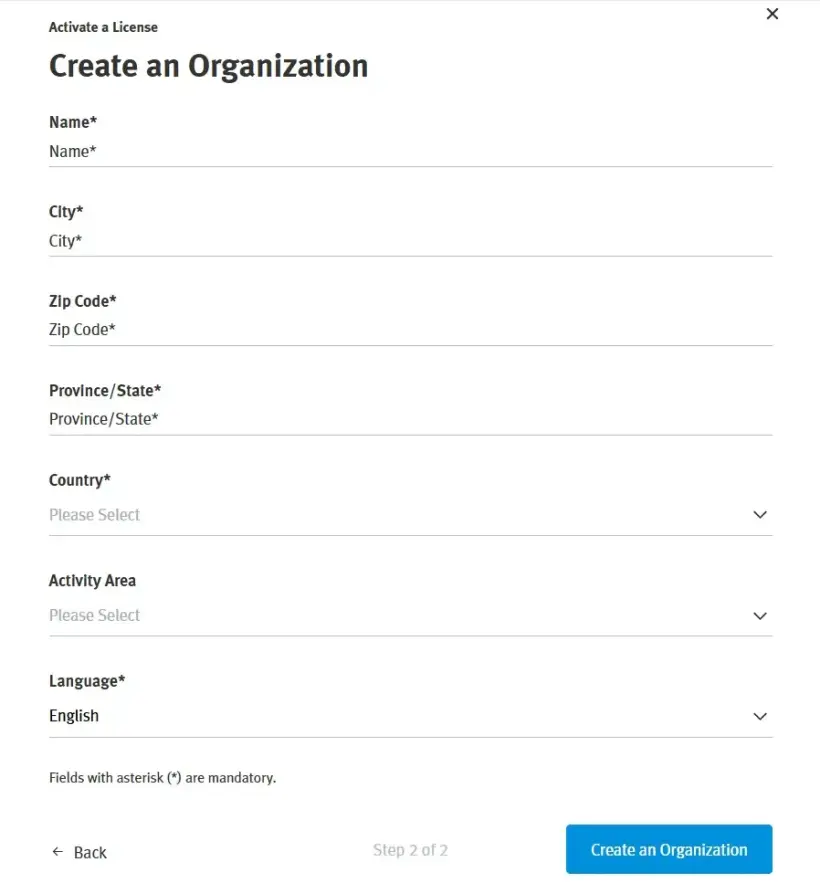
6. 创建新组织时,请输入组织的相关信息
许可证信息
本页面将为您提供 Festo LX 组织中所有可用许可证的概览。 其中包括许可证的有效期和可用用户数。
这些许可证既可能适用于 Festo LX,也可能适用于 Festo LX 中所集成的其他产品, 例如 FluidSIM 365 或 BMC SIM。
点击“更多”下方的三个点即可查看有关该许可证的详细信息。
如何激活您的 FluidDraw 许可证
购买一个或多个 FluidDraw365 许可证后,您会收到一封包含许可证密钥(“ticket ID”)的电子邮件,随后可直接在 FluidDraw 中激活该密钥。
前往 https://www.festo.com/fluiddraw,并下载 FluidDraw 安装程序。
您在购买后从许可方收到的许可证密钥,就是您的 FluidDraw 数字许可证。 现在,您可将这些数字许可证导入许可证服务器,或保存到您的本地电脑上。 执行此操作需要连接互联网。
在“用户文档”选项卡中,您可找到有关安装和许可证激活流程的详细说明。 建议仔细阅读说明,特别是在设置您的网络许可证服务器时,您需要详细了解设置步骤。
在单台电脑上激活许可证
1. 如果您尚未下载 FluidDraw 安装程序,请访问我们的“下载”专区进行下载
2. 在电脑上安装并启动 FluidDraw
3. FluidDraw 在启动时会在网络中搜索可用的许可证服务器
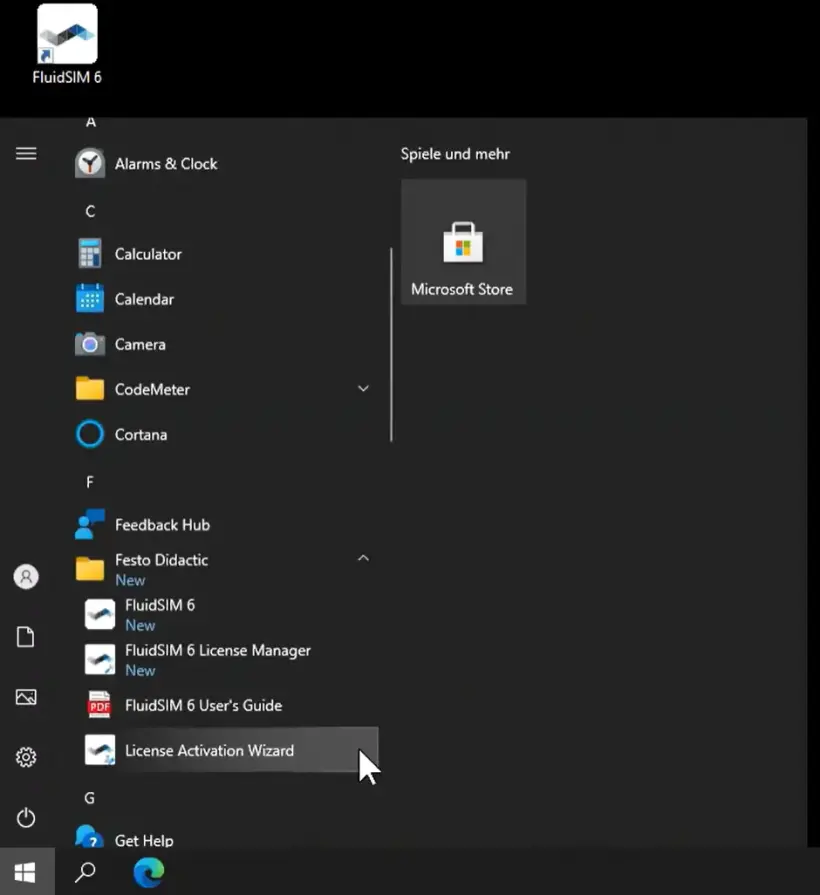
如未找到许可证,系统将弹出一个对话框并显示相应提示。 在此对话框中,点击“激活许可证...”以启动激活向导。
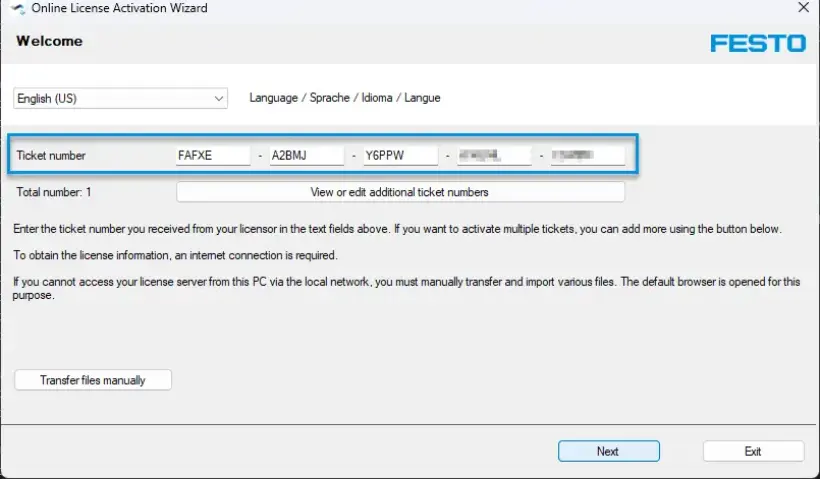
4. 现在,您可在激活向导中输入许可证密钥(“Ticket ID”)
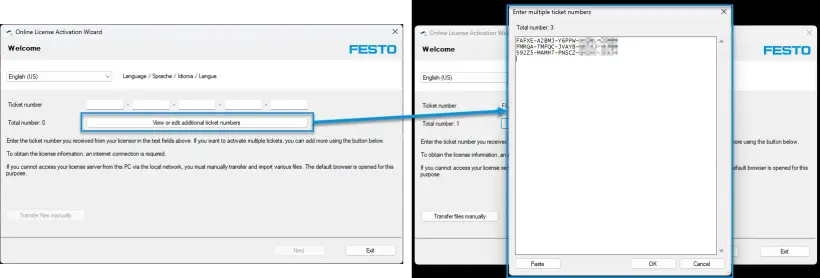
5. 如需同时输入多个许可证密钥,请点击“查看或编辑其他 Ticket ID”,然后一次性粘贴所有密钥
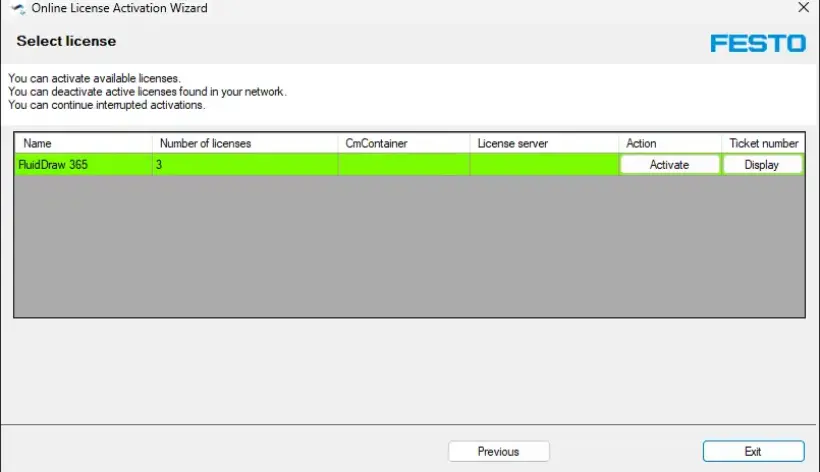
6. 请按照向导中的步骤,在您的电脑上激活许可证
如何激活您的 AX Controls 许可证
有 2 种许可证激活方法:
这是首选且较为便捷的方法。
前提条件:
- MyFesto 账户。 已购买的许可证及其对应的客户编号。 该账户必须与客户编号相关联。
- 装有 Festo Automation Suite 的电脑,并已连接互联网和 CEPE。
“离线”是指 CEPE、WBM 和工程电脑可处于离线状态(无需连接互联网)。 注意: 请勿点击“立即激活所选许可证”。 如果您点击“立即激活所选许可证”,该许可证将在您的本地笔记本/电脑上激活,之后您将无法再在您的其他设备上进行激活。
- 必须使用 Festo CODESYS 许可证门户,因为 CODESYS 许可证在 WebDepot 中不可用。
- Festo 许可证。
使用 Festo Automation Suite 激活许可证:
1. 点击标题栏中的“登录”,输入“登录”字样即可连接至 MyFesto 账户
2. 打开“设备扫描”区域
3. 选择设备
4. 在“操作”区域,选择“许可证”菜单选项。 请输入设备密码。 用户“Admin”的出厂默认密码印在铭牌上
系统将显示所选设备可用的许可证。
5. 选择许可证
系统会显示所选许可证的属性和信息。
6. 点击“激活”
该许可证已在设备上激活
使用 WBM 激活许可证:
1. 生成许可证上下文文件:
- 在 WBM 中打开许可证管理器:
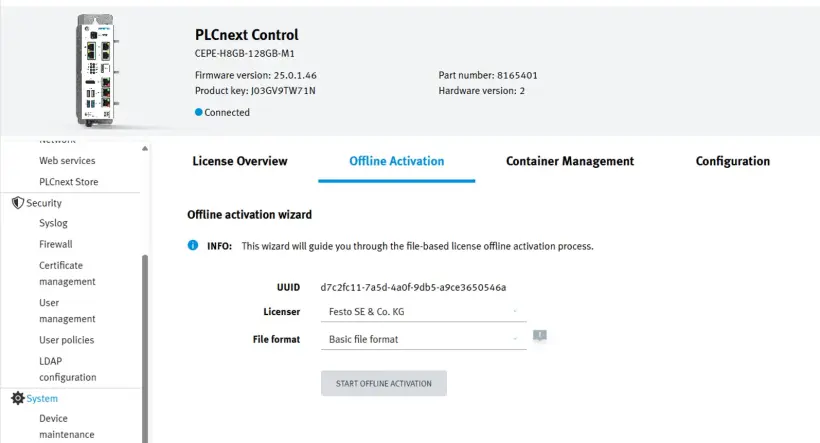
- 选择 Festo Edge license container 的“离线激活”选项卡
- 如果无法选中容器,请转至“容器管理”选项卡,然后点击您要选中的容器的加号
- 对于 Festo CODESYS 许可证: 使用 Festo CODESYS Edge license container
- 选择“基本文件格式”
- 点击“开始离线激活”
- 下载 xyz.WibuCmRaC 文件
每次更新许可证时,都应生成此许可证上下文文件。
2. 激活许可证更新文件
- 前往 Festo WebDepot: FESTO AG & Co.KG | 许可证
- 对于 Festo CODESYS 许可证: 使用 CodeMeter License Portal 而非 WebDepot
- 在文本框中输入您的许可证凭证,然后点击“下一步”:
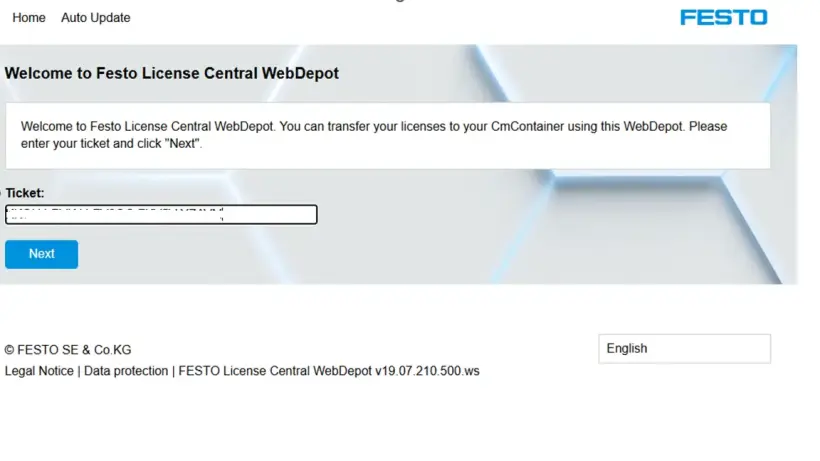
- 在下一个界面中点击“激活许可证”:
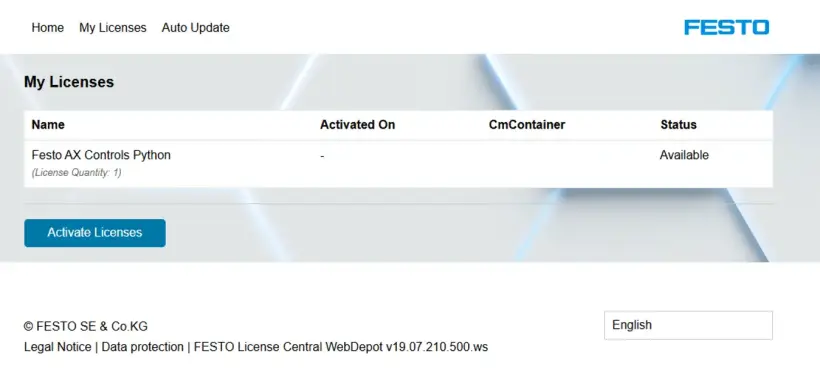
- 然后点击“基于文件的许可证传输”:
如果点击蓝色按钮,许可证将被“绑定”,您将无法将其下载到容器中。 因此,您应使用右侧以黄色高亮显示并带绿色对勾的链接。
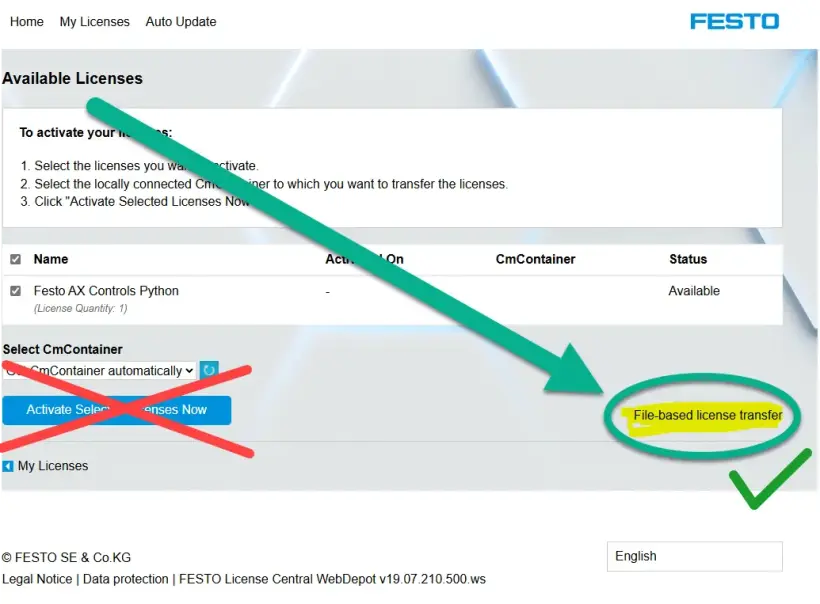
- 选择在第 1 步中创建的许可证文件 ,然后点击“立即开始激活”:
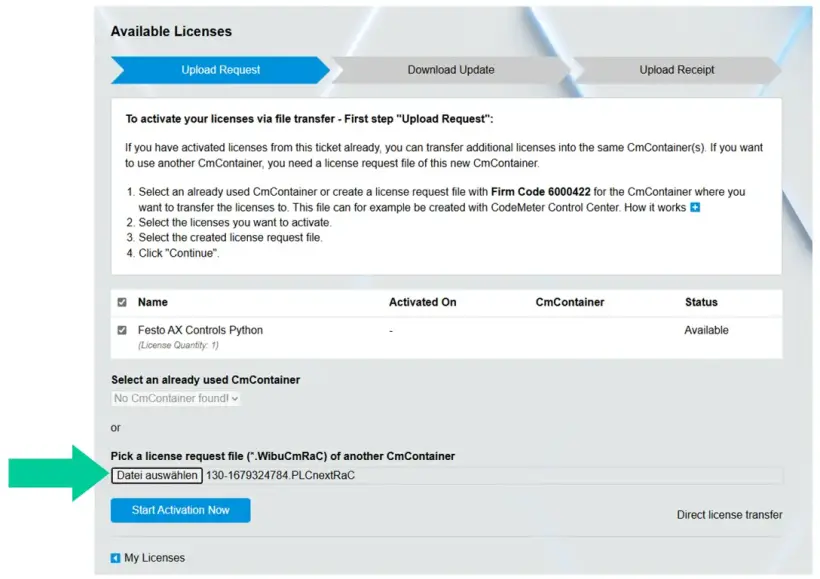
3. 下载许可证更新文件:
- 如果选择了正确的许可证,请点击“立即下载许可证更新文件”:
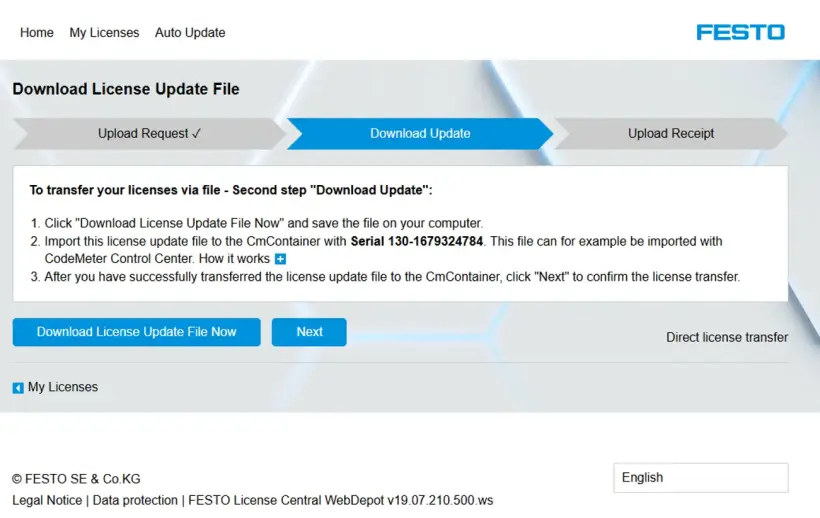
下载文件 xyz。WibuCmRaU
4. 安装许可证:
- 返回 WBM 并点击“下一步”:
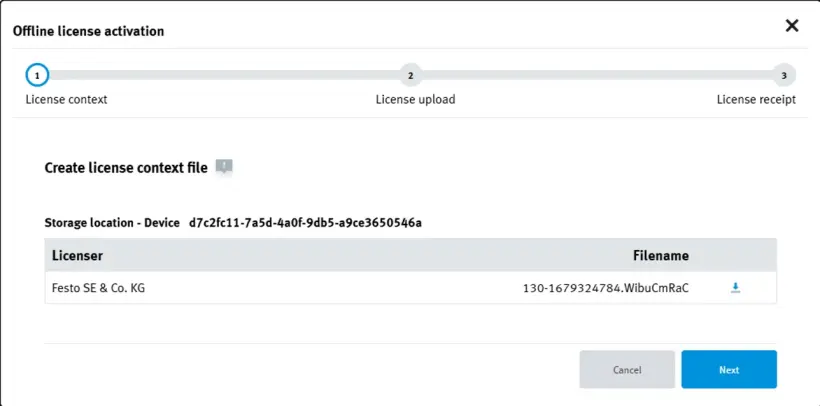
- 点击“选择文件”,然后选择您刚下载的许可证文件 xyz。WibuCmRaU:
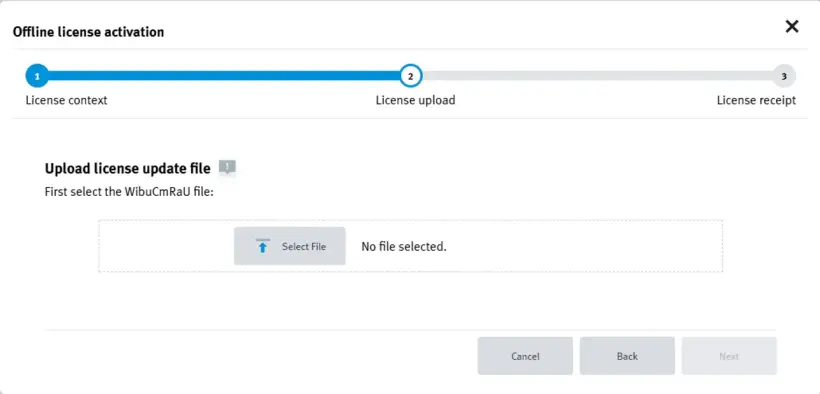
- 点击“下一步”:
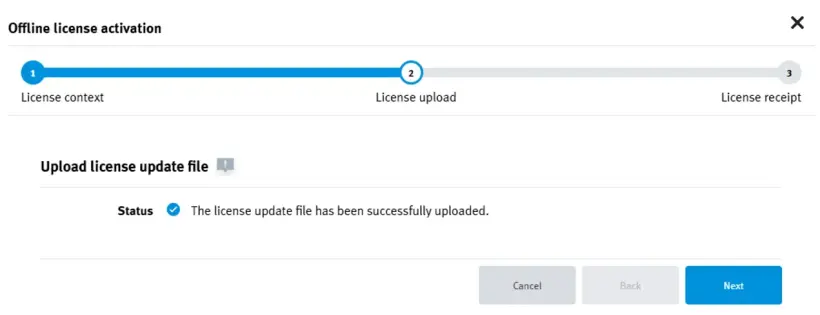
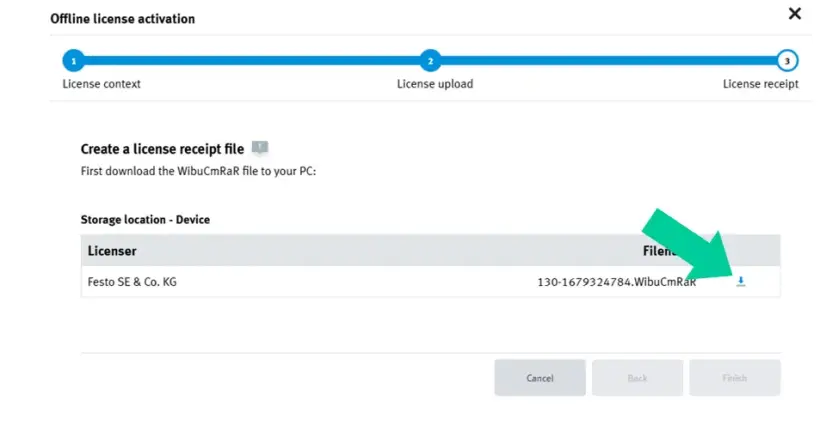
- 下载收据文件:
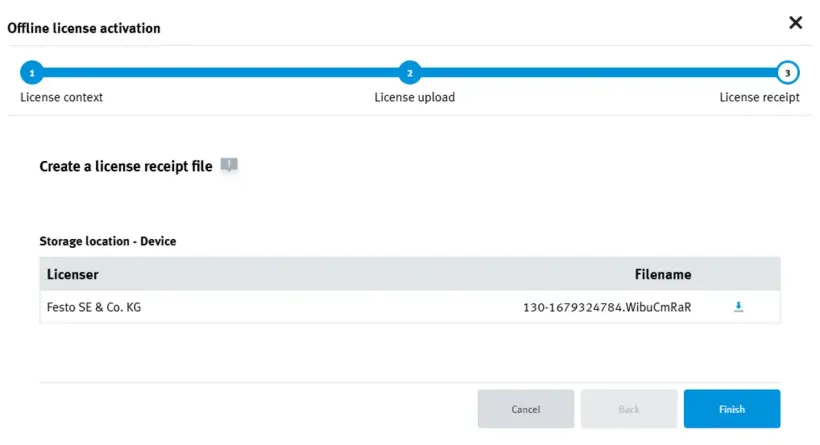
- 点击“完成”:
5. 在 WebDepot 中完成许可证安装
- 前往 Festo WebDepot 并点击“下一步”:
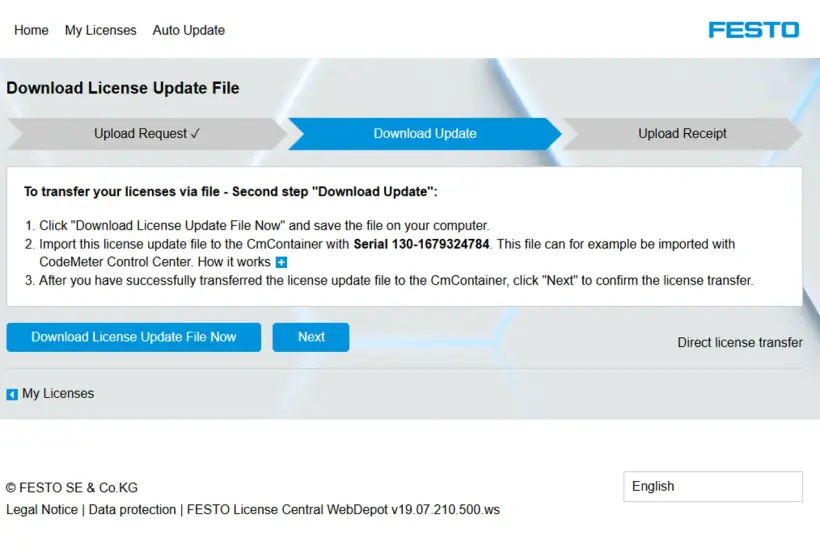
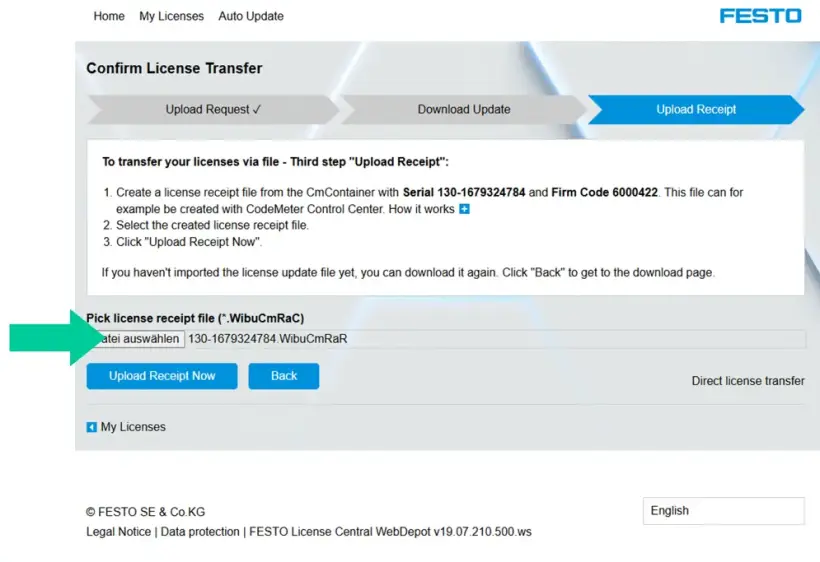
- 选择文件 xyz。WibuCmRAR 文件或更新后的 文件 xyz。WibuCmRAC 文件(这意味着,对话框中将显示 *.WibuCmRaC;两种均可),然后点击“立即上传收据”
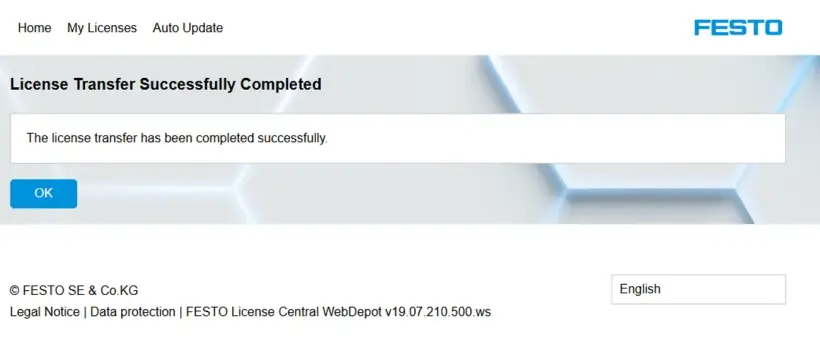
- 该过程完成后,请点击“确定”:
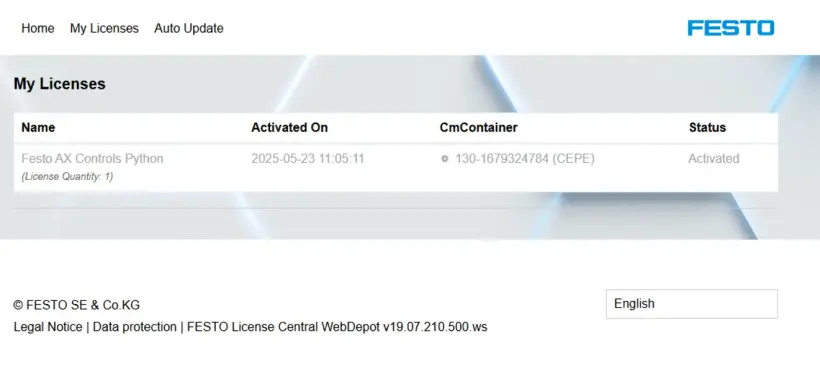
- WebDepot 中的许可证状态现在应显示为“已激活”
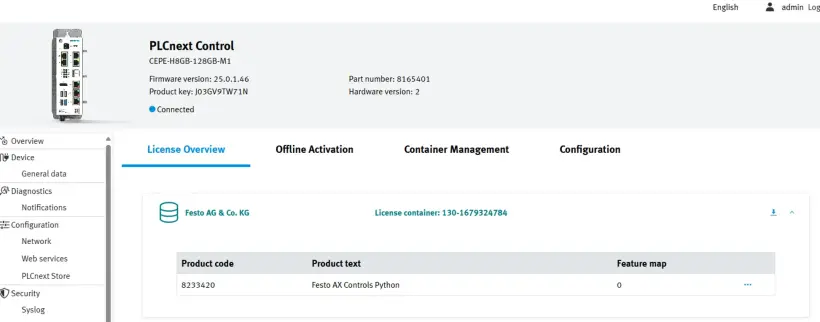
6. 检查许可证
- 返回 WBM 并选择“许可证概览”
如何激活您的 FluidSIM 365 许可证
有 3 种许可证激活方法:
最理想的 FluidSIM 365 许可证激活和管理方式取决于您的使用需求,以及是否具备稳定的互联网连接:
如果您想使用 FluidSIM:
1. 在 Windows 及/或网页端 (fluidsim.festo.com) -> 在 FluidSIM License Manager 中兑换许可证(需保持联网)
这种方式最适合: 希望采用受控的、基于小组的访问方式,且不使用 Festo LX 的学校或培训中心。
2. 在 网页端 (fluidsim.festo.com) 和 Festo LX 中 -> 在 Festo LX 中兑换许可证(需保持联网)
这种方式最适合: 使用 Festo LX 的机构,或通过 LX 组织管理用户的机构。
3. 在 Windows 系统中仅在离线模式下 -> 在 FluidSIM 激活向导 中兑换许可证(需单次联网)
这种方式最适合: 无法长期保持联网的环境(仅支持 Windows 版 FluidSIM)
- FluidSIM V6 许可证仅可在 Windows 系统上使用。 因此,必须与第 1 个和第 3 个选项搭配使用。
- 您可随时在所有激活方式之间进行切换。
2. 通过 Festo LX 进行激活
- 兼容 FluidSIM 网页版以及 Festo LX
- 需要保持联网
- 不适用于 FluidSIM Windows 版
3. 通过激活向导进行激活
- 仅适用于 FluidSIM Windows 版
- 激活需要联网
- 之后可离线使用
1. 通过许可证管理器进行激活
- 兼容 FluidSIM Windows 版及网页版
- 需要保持联网
初始设置和创建学生访问权限
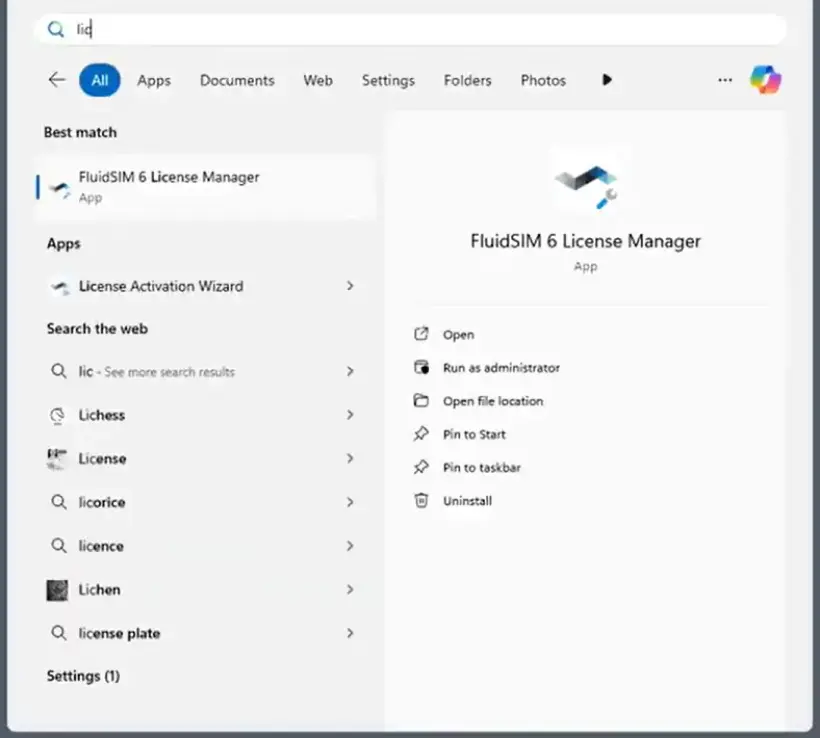
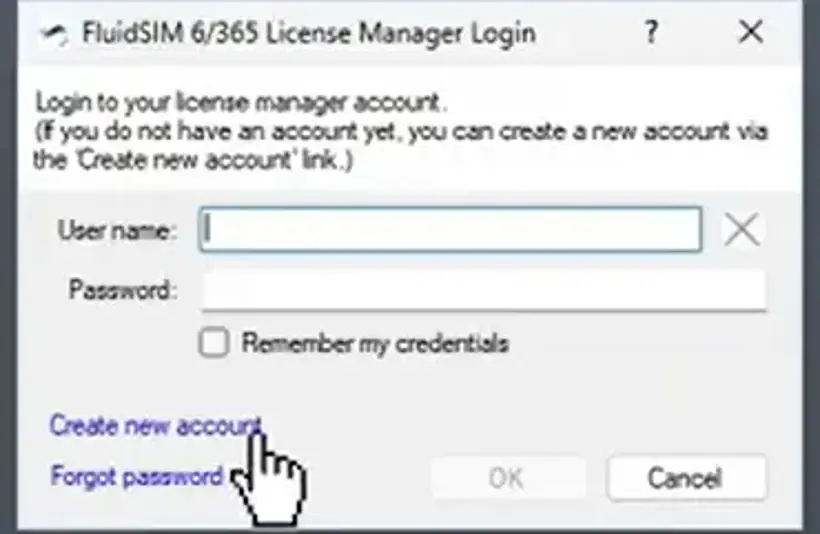
2. 创建账户
- 如已有账户,请继续执行第 3 步
- 如果没有,请点击“创建新账户”,填写用户名、密码和许可证密钥 (ticket ID),然后点击“创建新账户”
- 在您购买许可证时,Festo 已向您发送了许可证密钥 (ticket ID)
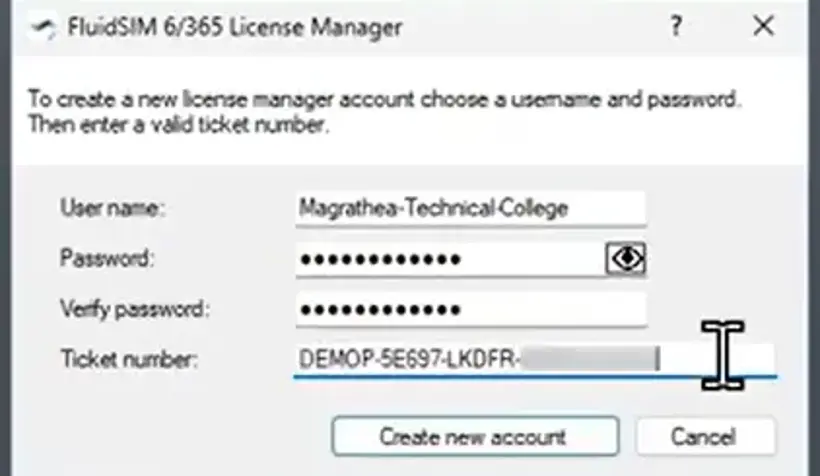
- 您的账户创建完成
3. 使用您的账户登录
- 输入用户名和密码,然后点击“确定”
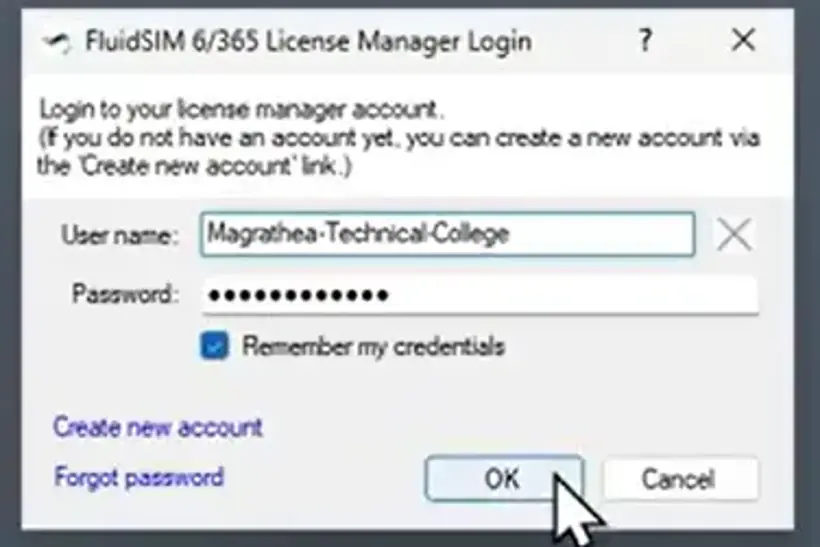
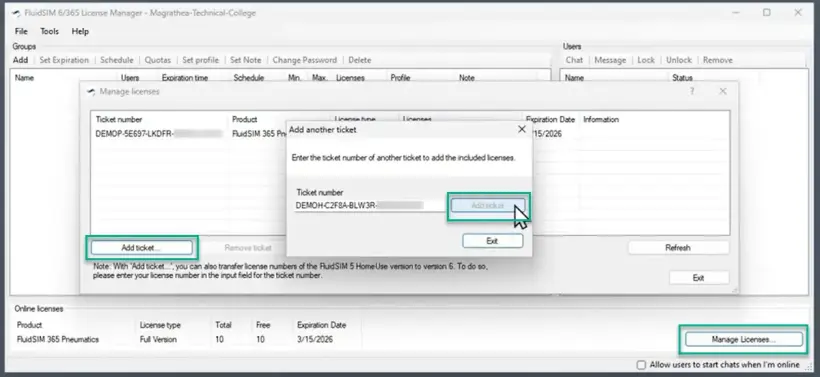
4. 为您的账户添加更多许可证
- 点击管理许可证 -> 添加凭证 -> 输入您的许可证凭证
5. 创建用户组
- 点击“添加”,并设置组名和密码
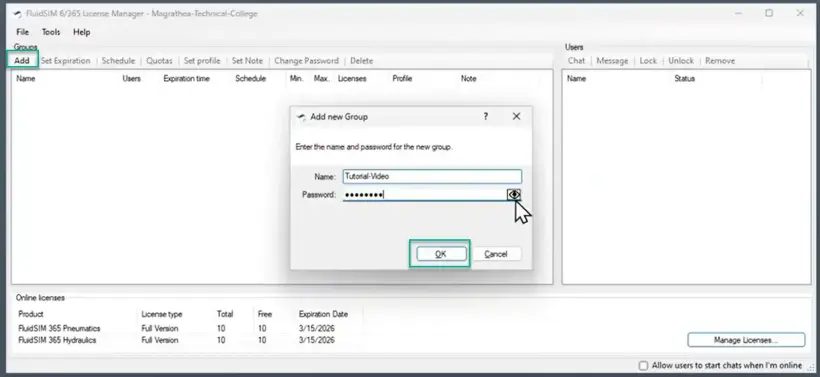
6. 向学生分享访问凭证
- 通过电子邮件或其他方式,将组名(例如: Tutorial-Video)和密码 (••••••••) 分享给您的学生,这样他们就可以使用您刚刚创建的凭证登录。
- 切勿将 Festo 提供的许可证密钥 (ticket ID) 告知您的学生。 因为该操作会使学生获得管理许可证的权限。 仅可分享用户组层级的信息。
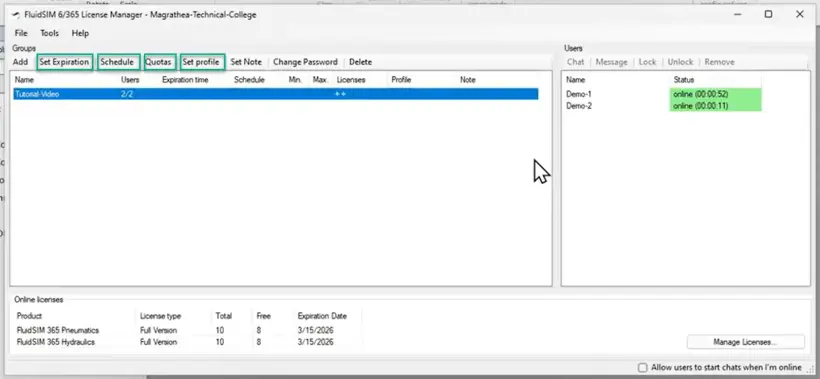
7. 高级设置
- 为用户组设置有效期、每日/每小时访问限制、配额,或应用预定义配置文件
初始设置和创建学生访问权限
1. 安装 FluidSIM 6
点击此处下载 FluidSIM V6 并将其安装在您的电脑上
3. 输入您的许可证密钥
- 在您购买许可证时,Festo 已向您发送了许可证密钥
- 点击“查看或编辑其他 Ticket ID”,然后一次性添加多个凭证
4. 在电脑/服务器上激活许可证
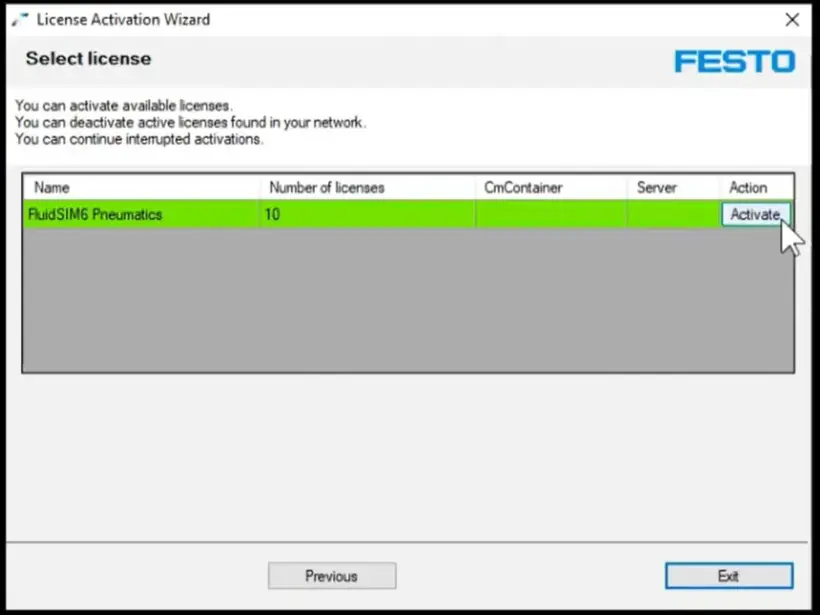
- 如果输入的许可证密钥有效,系统将显示与该许可证密钥关联的许可证席位数和技术包
- 点击“激活”,然后选择您要在电脑/服务器上激活的许可证数量
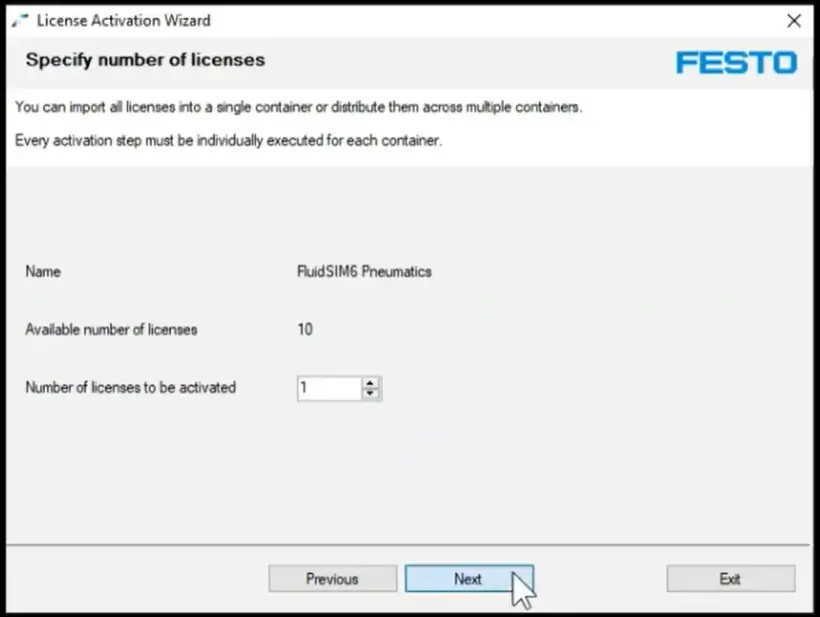
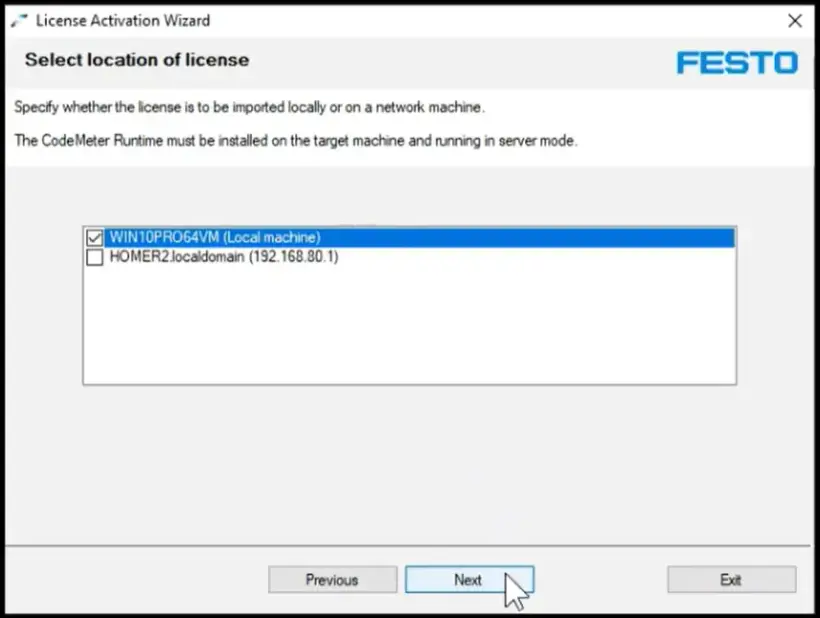
- 选择您要激活许可证的电脑/服务器
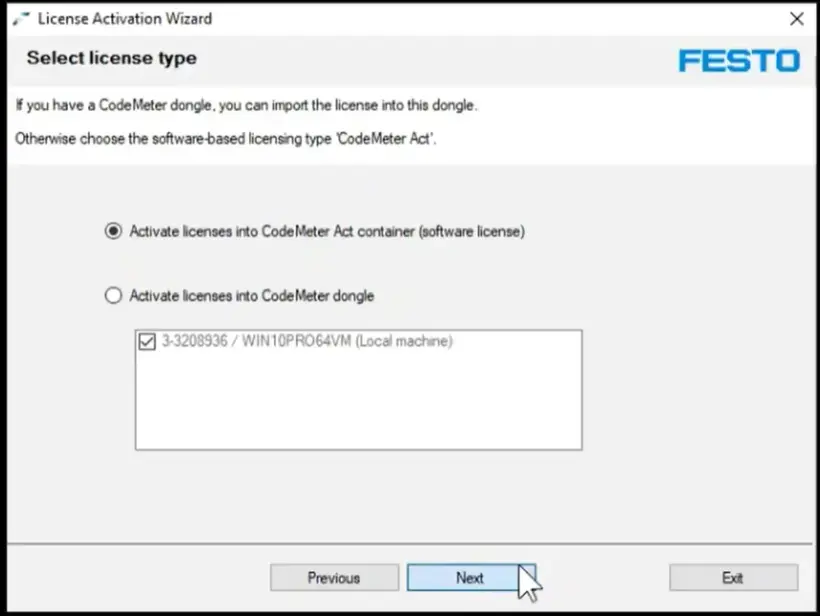
- 在许可证类型处,选择第一个选项(容器)。如果您希望使用 USB 软件狗进行授权,请点击此处了解有关该选项的更多信息。
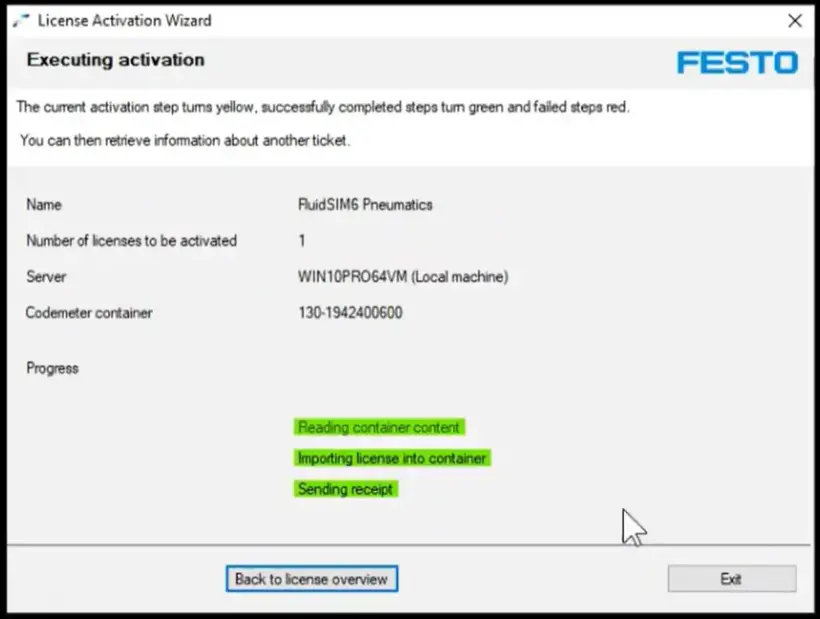
5. 激活成功
- 完成上述步骤后,系统会显示激活确认信息
- 从现在起,运行 Windows 版 FluidSIM 时无需连接互联网
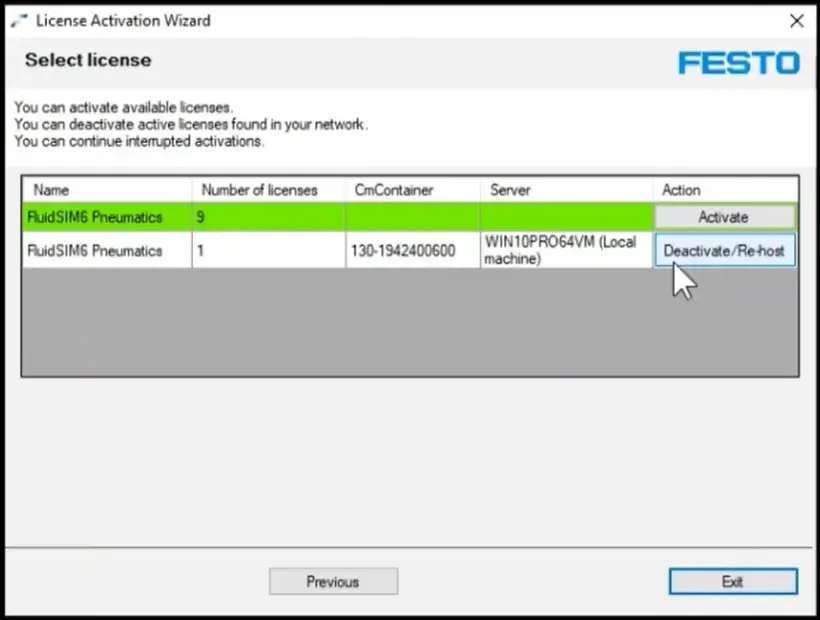
6. 注销(可选)
- 如需从您的电脑/服务器上注销许可证,只需在激活向导中再次输入您的许可证密钥即可
- 系统会显示一个概览页面,其中包含许可证密钥关联的许可证席位数及技术包,以及这些许可证的激活状态和激活位置
- 点击“停用”,即可从您的本地电脑停用该许可证席位,并将其转回 Festo 云端。 现在,您可将此许可证席位用于另一台电脑。
如何激活 FPosCR (GSBE-R1-P & GSBE-R2-P)许可证
在旧版 PLC 上手动激活许可证
1. 订购许可证,并获取许可证 ticket ID
请按照在线许可证订购流程操作
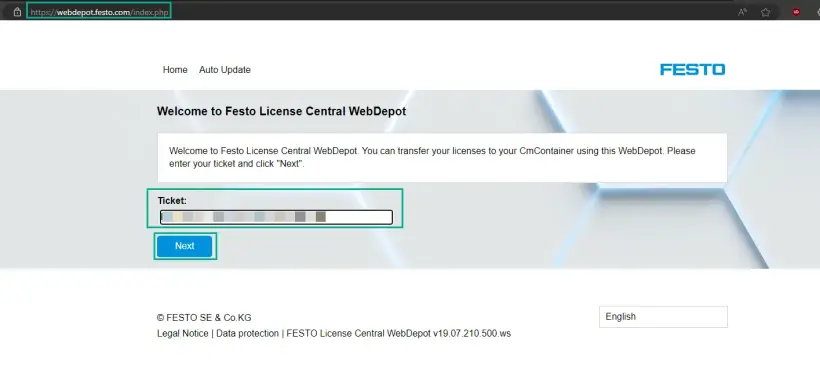
2. 前往 Festo WebDepot 并开始激活流程
打开许可证服务器,输入 ticket ID,点击“下一步”
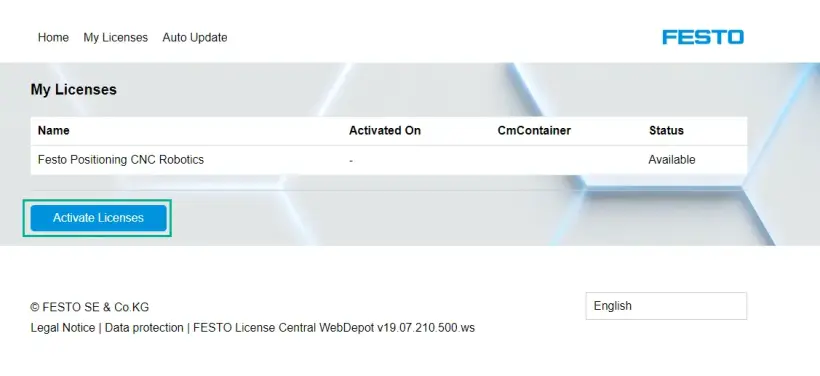
点击“激活许可证”
选择容器类型:
- 左: Festo AG Embedded [ 2004 ](例如 CECC-X、CPX-E-CEC)
- 右: 基于 PlcNext 平台的 Festo Edge[ 2P02 ](例如 CEPE)
以及基于 PlcNext 平台的 Festo Edge[ 2P02 ](例如 CEPE)](https://www.festo.com.cn/media/cms/central/media/mam_upload/image5~1_w820.webp)
选择许可证,然后点击“基于文件的许可证传输”
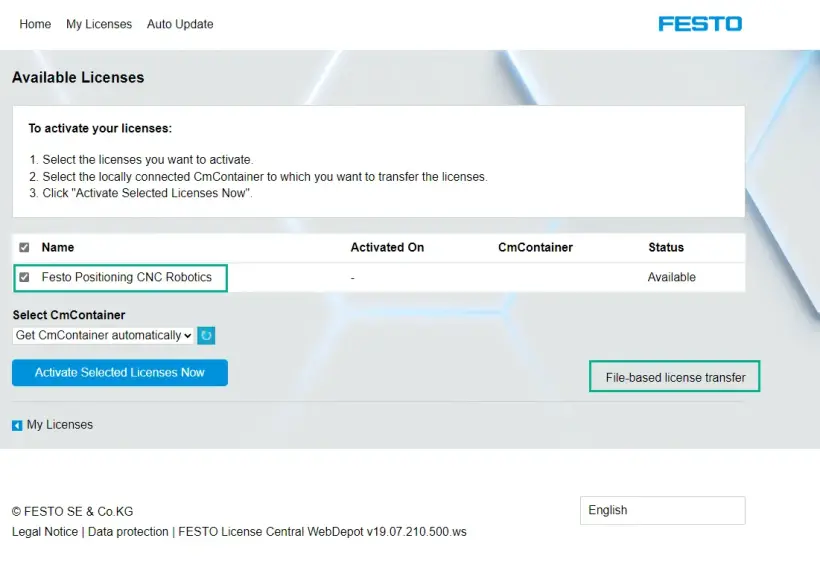
3. 从 PLC 下载 WibuCmRaC
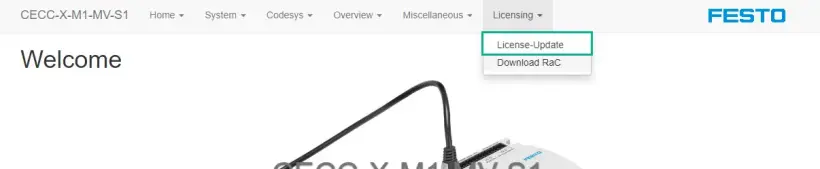
打开 PLC 的网页界面(在网页浏览器中输入 IP 地址)-> 许可 -> 许可证更新
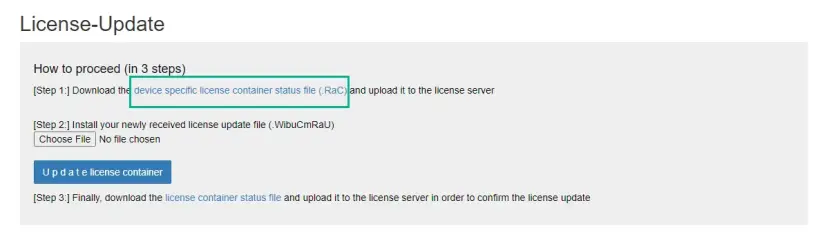
下载许可证容器状态文件
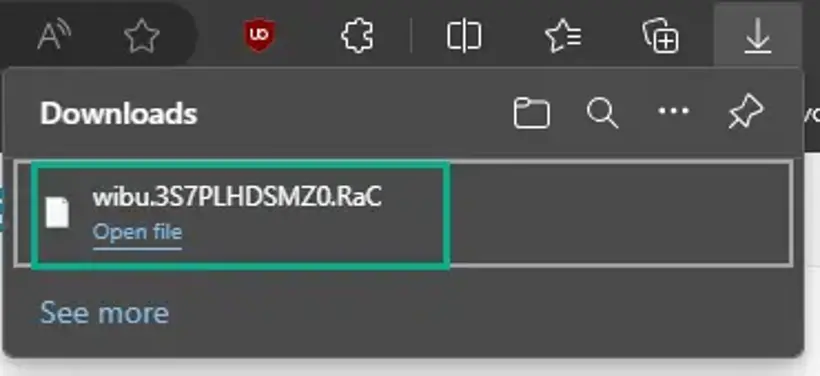
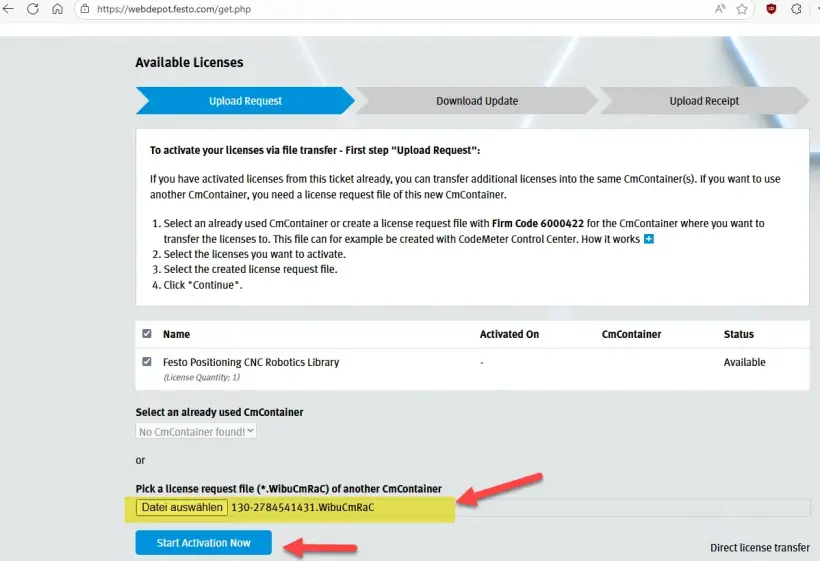
4. 将 WibuCmRaC 上传至 WebDepot
前往 WebDepot 并选择 WibuCmRac 文件,然后开始激活流程
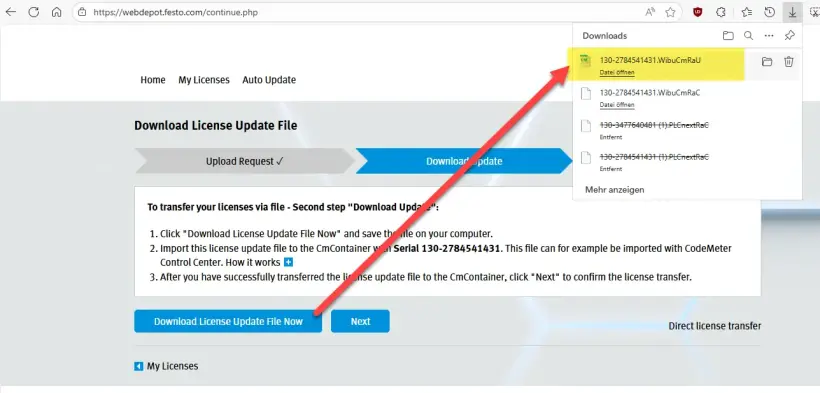
5. 将更新后的 WibuCmRaU 下载至计算机
激活后,将 WibuCmRaU 文件下载至您的电脑
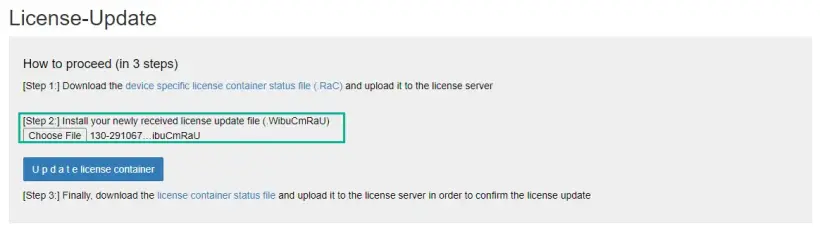
6. 将 WibuCmRaU 上传至 PLC
返回 PLC 的网页界面,然后选择已下载的 *.WibuCmRaU 文件
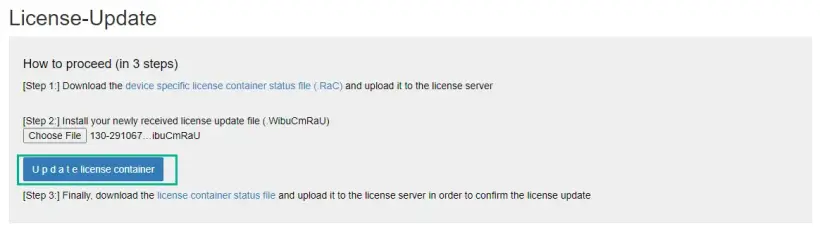
更新许可证容器。 更新成功后,继续执行第 3 步
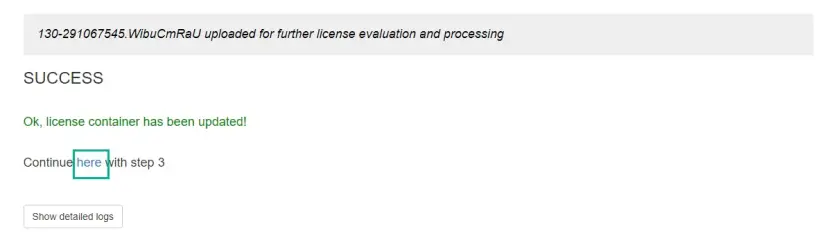
7. 从 PLC 下载 WibuCmRaR 收据至电脑
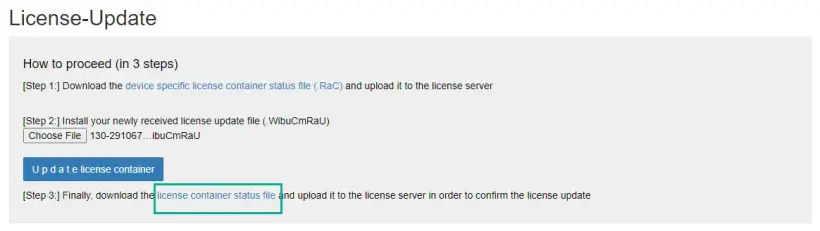
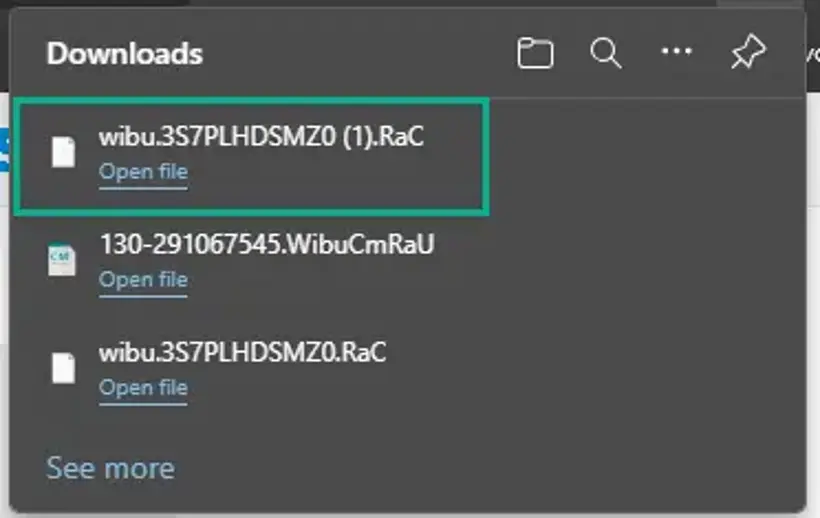
8. 上传 WibuCmRaR 收据至 WebDepot
返回许可证服务器,继续执行最后一步
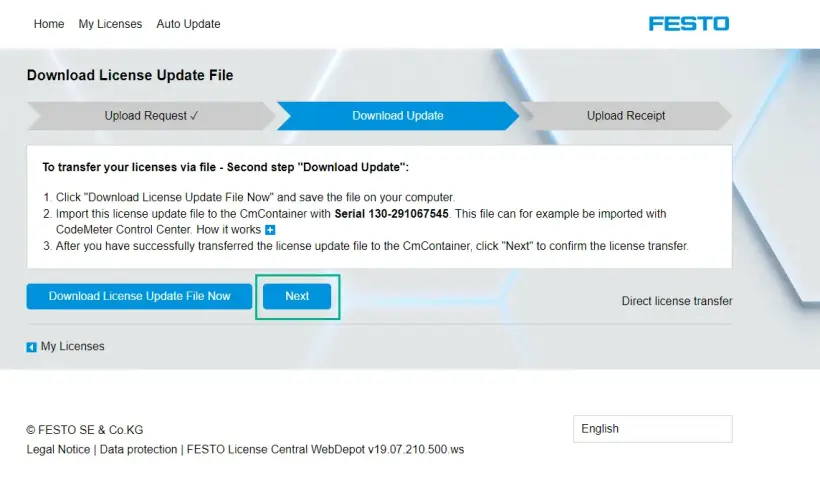
选择最新的下载文件并上传
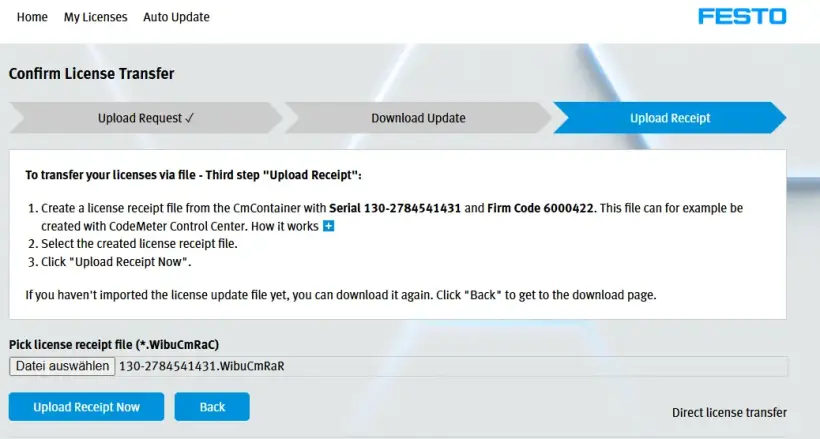
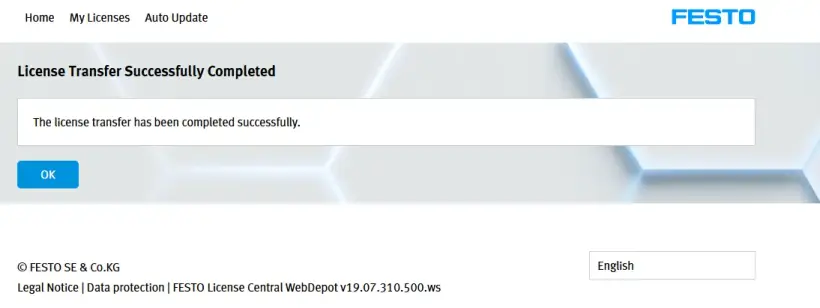
上传成功后,点击“确定”以继续。 FPosCR 现已在服务器上激活。
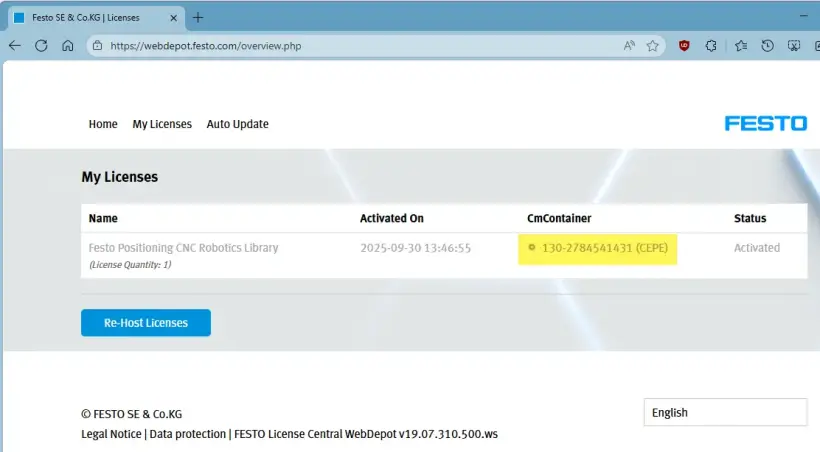
9. 确认激活结果
FPosCR 中已停用 DEMO MODE
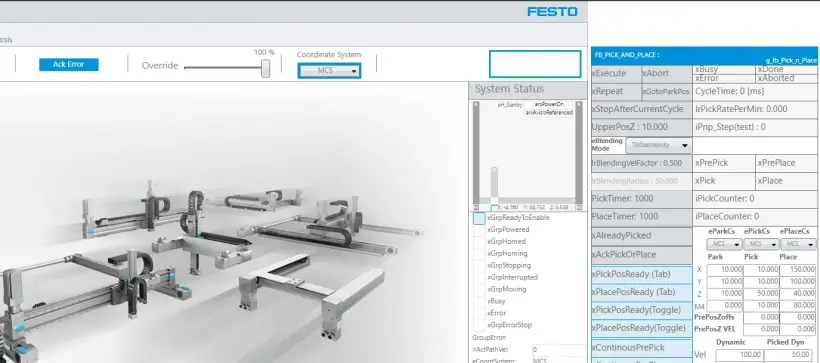
手动激活 CEPE 许可证
1. 订购许可证,并获取许可证 ticket ID
请按照在线许可证订购流程操作
2. 前往 Festo WebDepot 并开始激活流程
打开许可证服务器,输入 ticket ID,点击“下一步”
点击“激活许可证”
选择容器类型:
- 左: Festo AG Embedded [ 2004 ](例如 CECC-X、CPX-E-CEC)
- 右: 基于 PlcNext 平台的 Festo Edge[ 2P02 ](例如 CEPE)
选择许可证,然后点击“基于文件的许可证传输”
3. 从 PLC 下载 WibuCmRaC
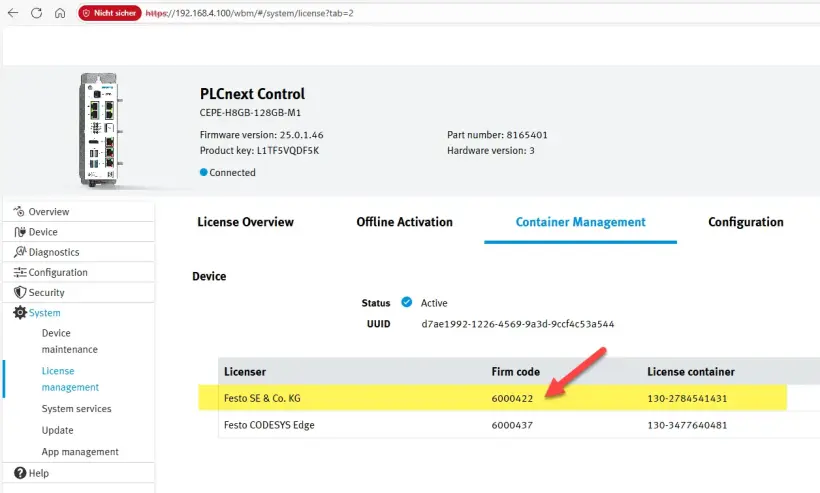
根据相应的机构代码核对许可证容器名称 -> 对于 FPosCR,应使用包含机构代码 6000422的容器
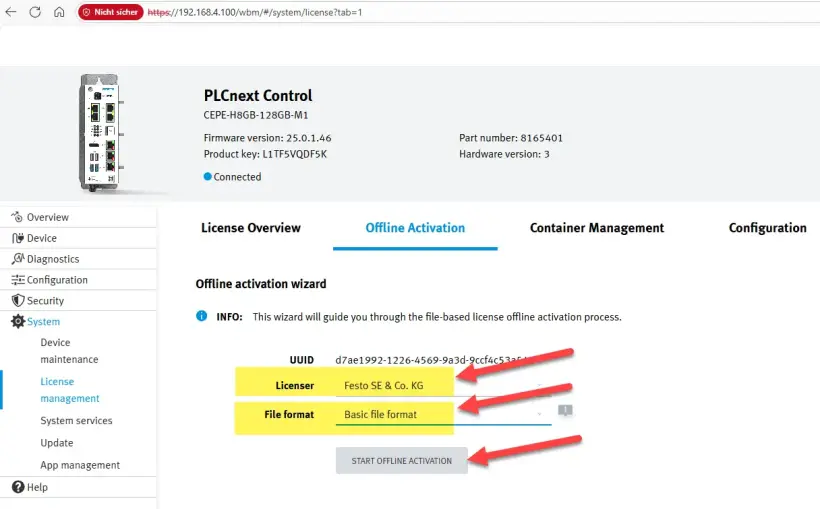
前往离线激活,选择正确的容器(许可证管理器)和文件格式,然后点击 “开始离线激活”"
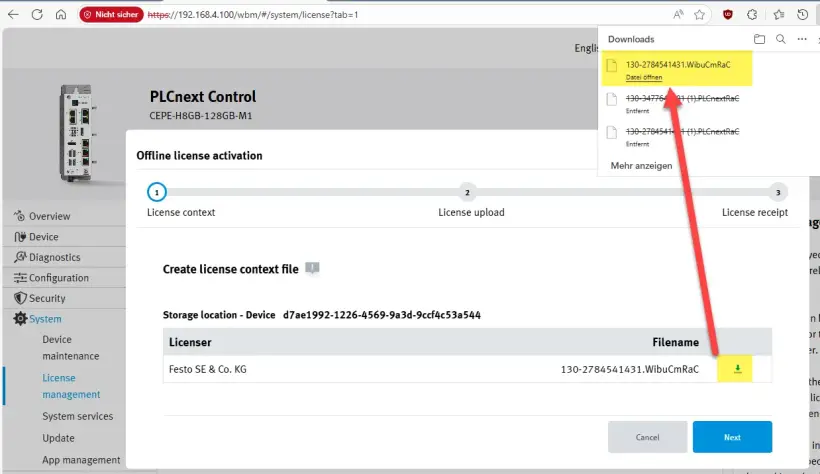
下载 WibuCmRaC 文件至电脑,然后点击“下一步”
4. 将 WibuCmRaC 上传至 WebDepot
前往 WebDepot 并选择 WibuCmRac 文件,然后开始激活流程
5. 将更新后的 WibuCmRaU 下载至计算机
激活后,将 WibuCmRaU 文件下载至您的电脑
6. 将 WibuCmRaU 上传至 PLC
选择 WibuCmRaU 文件
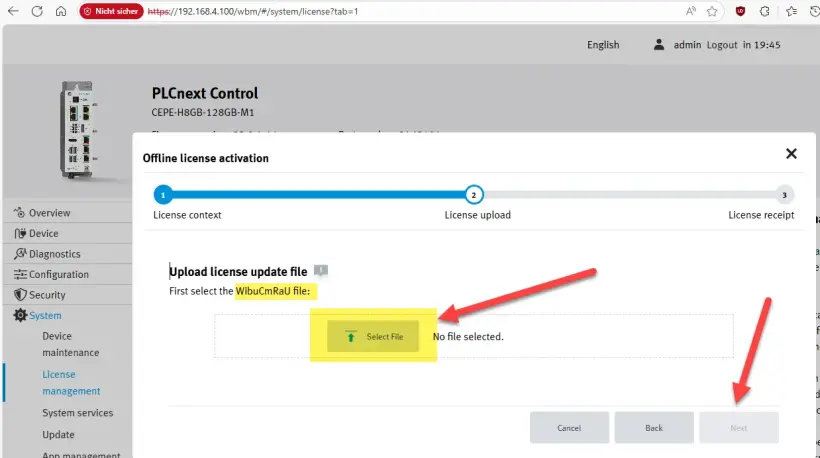
上传准备就绪后 -> 点击“下一步”
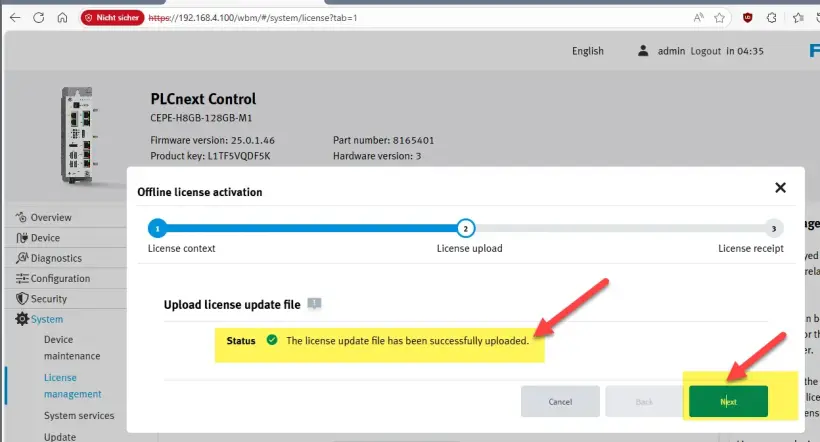
7. 从 PLC 下载 WibuCmRaR 收据至电脑
下载收据文件 -> 点击“完成"
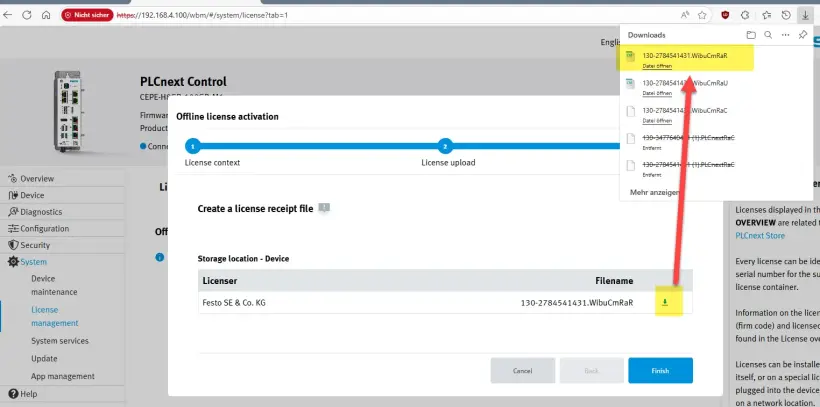
8. 上传 WibuCmRaR 收据至 WebDepot
上传 WibuCmRaR 至 WebDepot
激活过程已完成
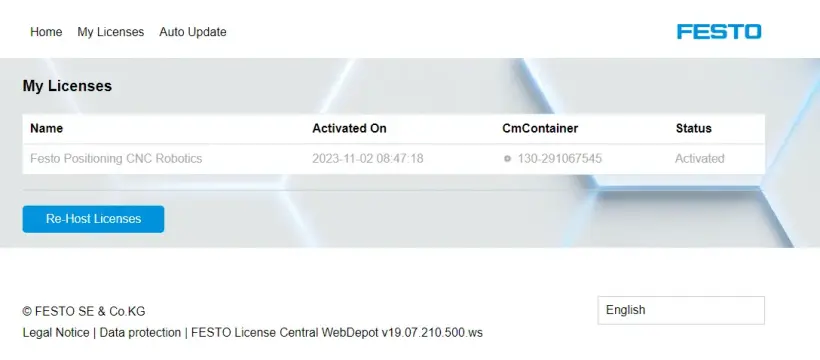
9. 确认激活结果
FPosCR 右上角显示已停用 DEMO MODE
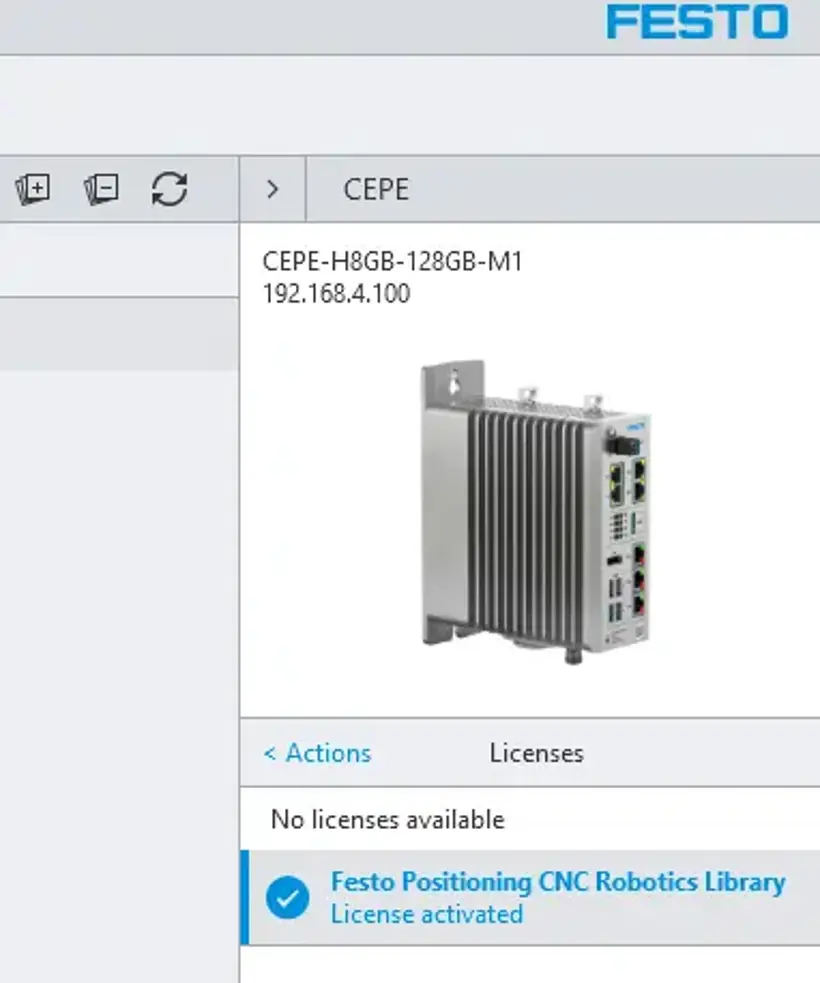
手动重新托管 CEPE 许可证
1. 获取许可证 ticket ID
获取 PLC 上许可证的许可证 ticket ID
2. 前往 Festo WebDepot 并开始重新托管流程
打开许可证服务器,输入 ticket ID,点击“下一步”
点击“重新托管许可证”
如果该许可证已被用于激活,系统会显示激活日期以及激活该许可证的 CmContainer 编号。
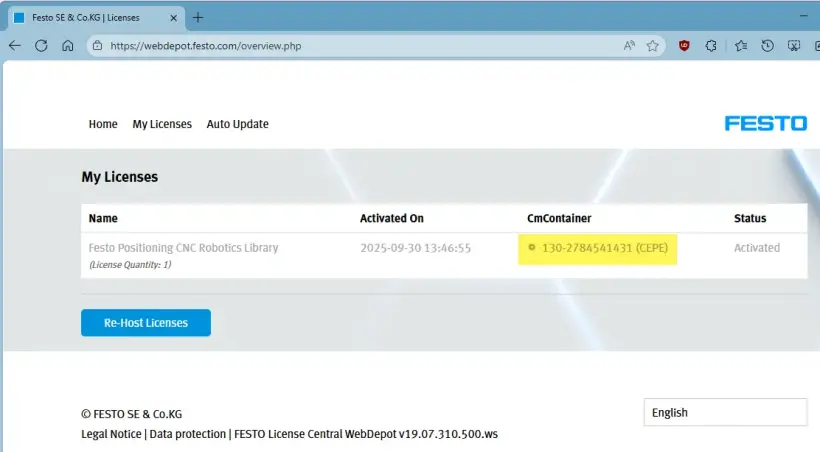
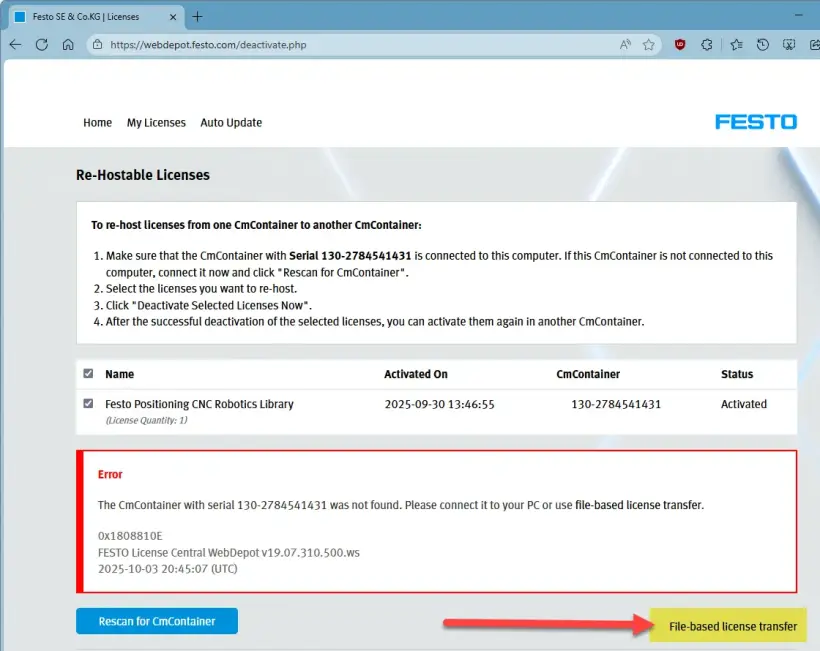
选择许可证,然后点击“基于文件的许可证传输”继续
此界面提示出现错误,因为未在您的电脑上找到正确的 CmContainer。
因此,我们将继续进行基于文件的许可证传输
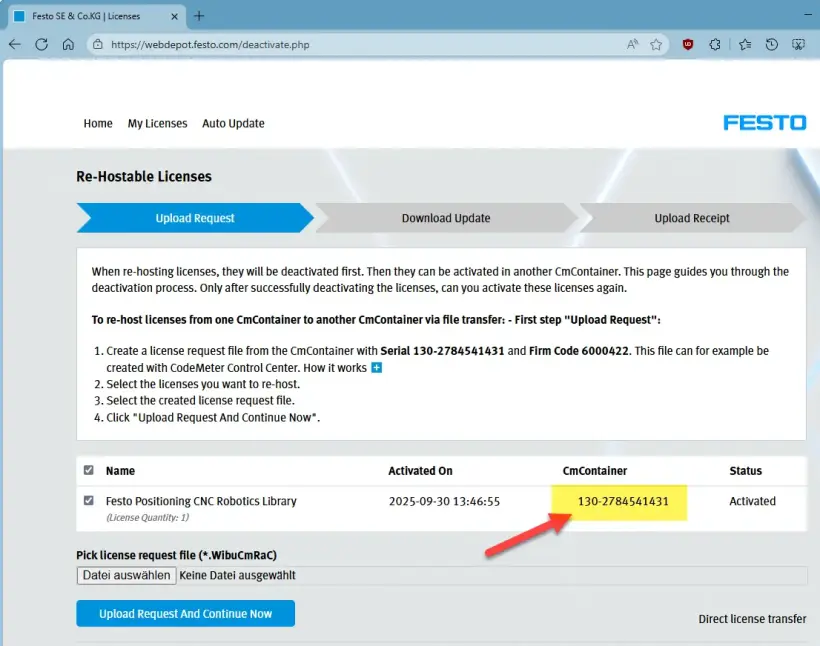
请留在本界面,并继续在 CEPE 侧操作。
3. 从 PLC 下载 WibuCmRaC
使用相关机构代码查询许可证容器名称 -> 对于 FPosCR,应使用机构代码为 6000422的容器
核对正确的许可证容器编号 (CmContainer)
前往“离线激活”,选择正确的容器(许可证管理器)和文件格式,然后点击“开始离线激活”
下载 WibuCmRaC 文件至电脑,然后点击“下一步”
4. 将 WibuCmRaC 上传至 WebDepot
前往 WebDepot 并选择 WibuCmRaC 文件,然后点击“上传请求并立即继续”开始重新托管
5. 将更新后的 WibuCmRaU 下载至计算机
激活后,下载 WibuCmRaU 文件至电脑,然后点击“下一步”
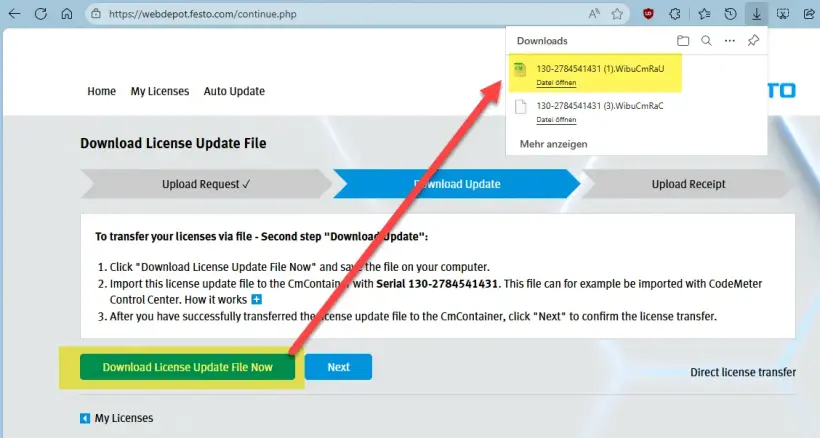
请留在本界面
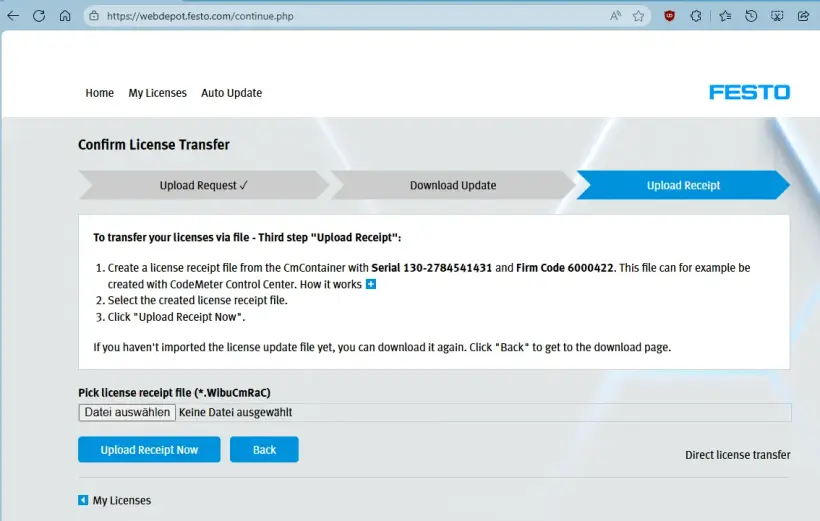
6. 将 WibuCmRaU 上传至 PLC
选择 WibuCmRaU 文件
上传准备就绪后 -> 点击“下一步”
7. 从 PLC 下载 WibuCmRaR 收据至电脑
下载收据文件 -> 点击“完成"
8. 上传 WibuCmRaR 收据至 WebDepot
上传 WibuCmRaR 至 WebDepot
激活过程已完成
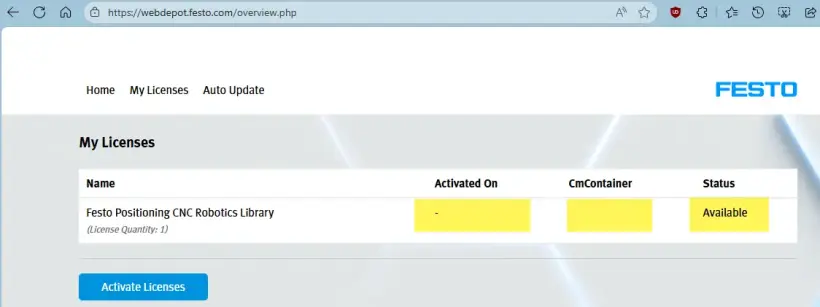
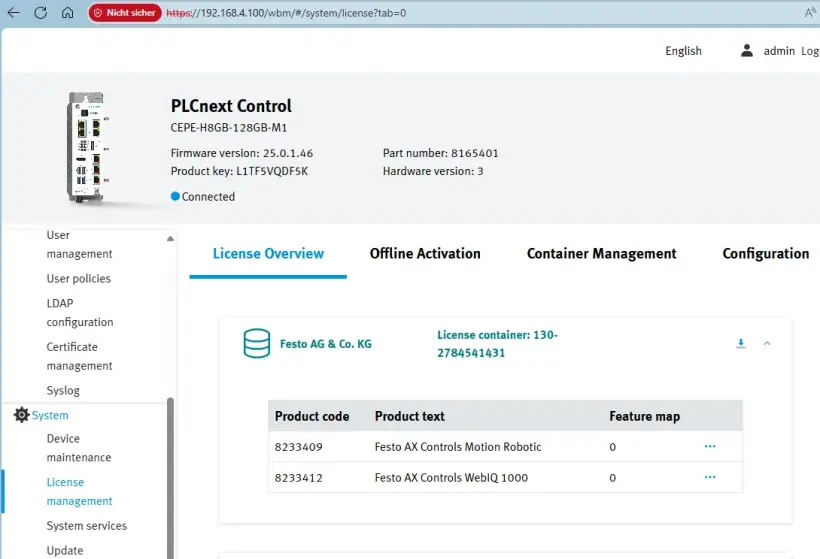
9. 确认激活结果
在 CEPC wbm 上查看许可证
FPosCR 右上角显示已停用 DEMO MODE
如何激活 AX Industrial App 许可证
激活 AX Industrial App 许可证
1. 获取 Festo AX Industrial AI Core 安装文件
- 前往 https://ax.festo.com/download
- 输入收到的许可证密钥
- 已为您生成安装包
- 下载并解压
- 请按照“readme.txt”文件和“应用说明”中的说明操作
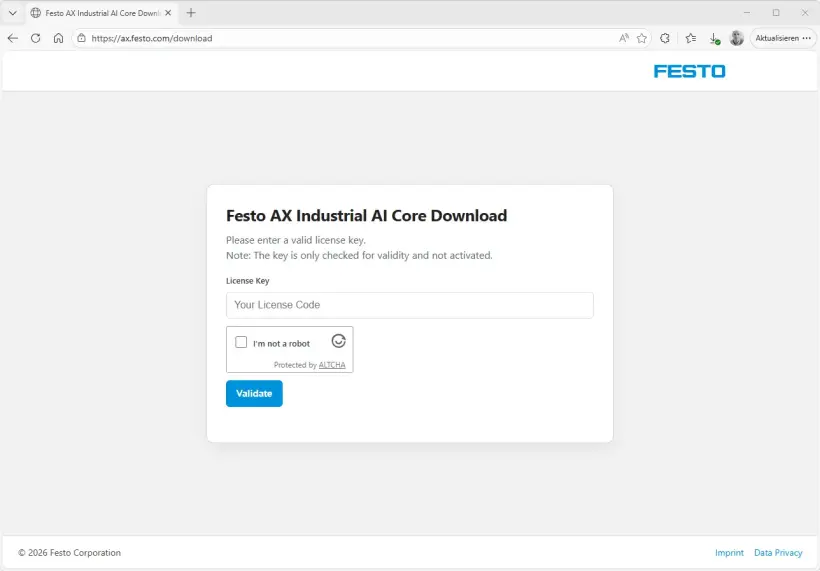
2. 启动时,需要许可证才能启用该应用程序。 输入 Festo 发送的电子邮件中的许可证密钥
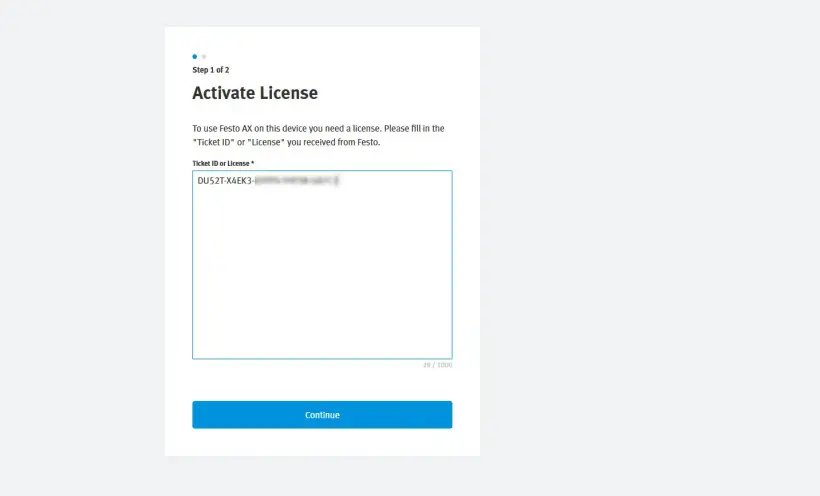
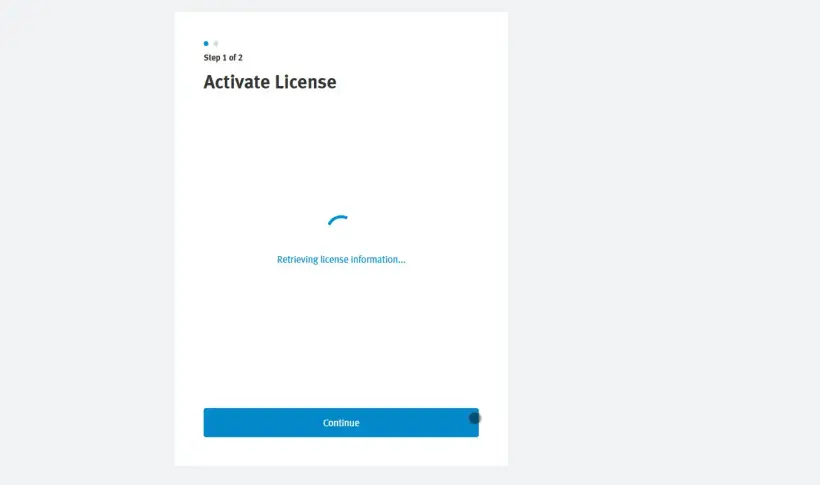
3. 必须从中央服务器获取许可证信息,因此需要联网
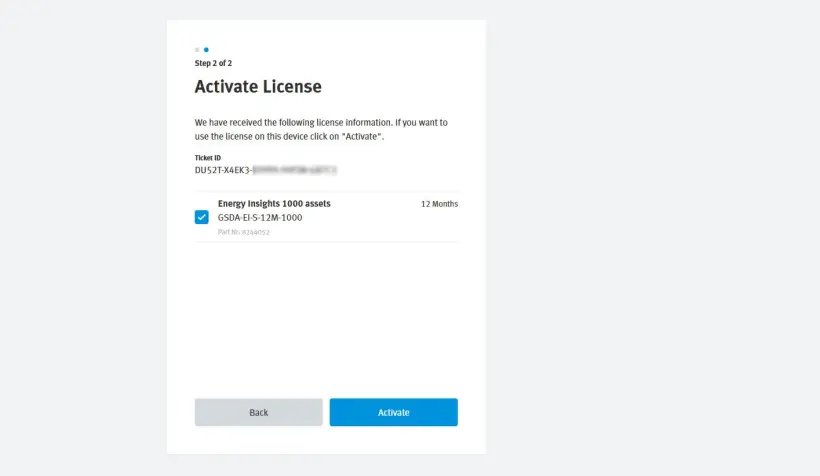
4. 选择您要在该设备/AX 实例上激活的许可证,然后点击“激活”
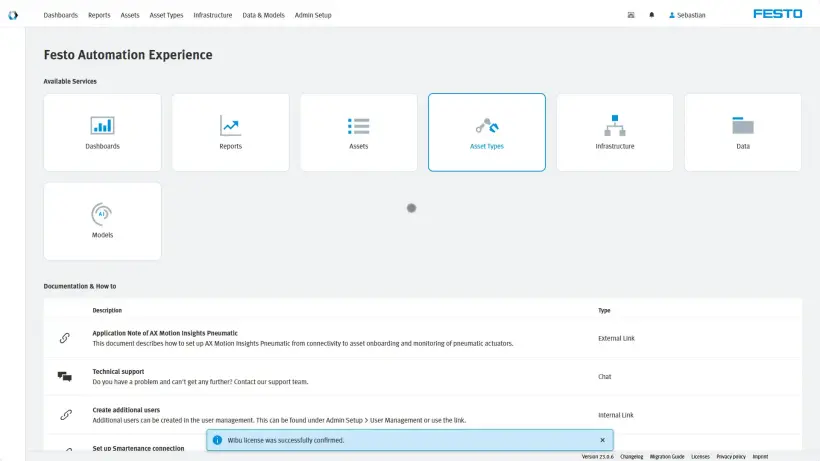
5. 许可证已激活。 该握手过程需要联网
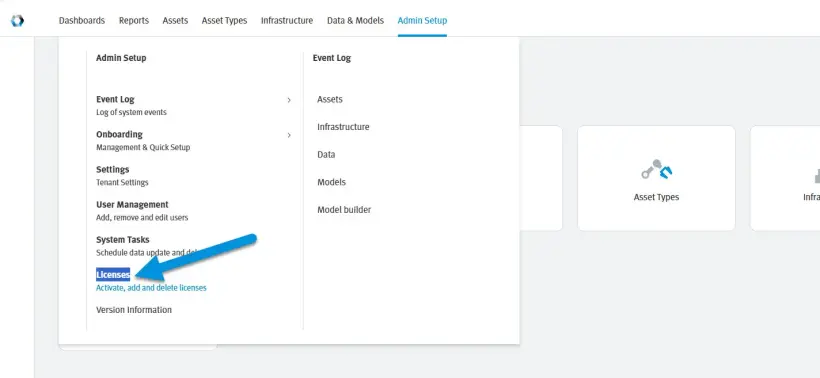
6. 如需查看所有许可证的概览,请前往“管理员设置” > “许可证”
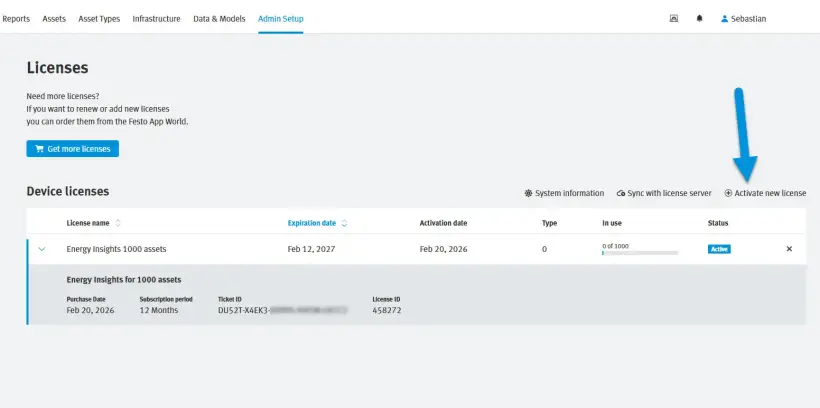
7. 系统将显示所有已激活许可证及其使用情况的概览。 此外,您还可在该界面激活更多许可证,并通过点击“×”来停用许可证
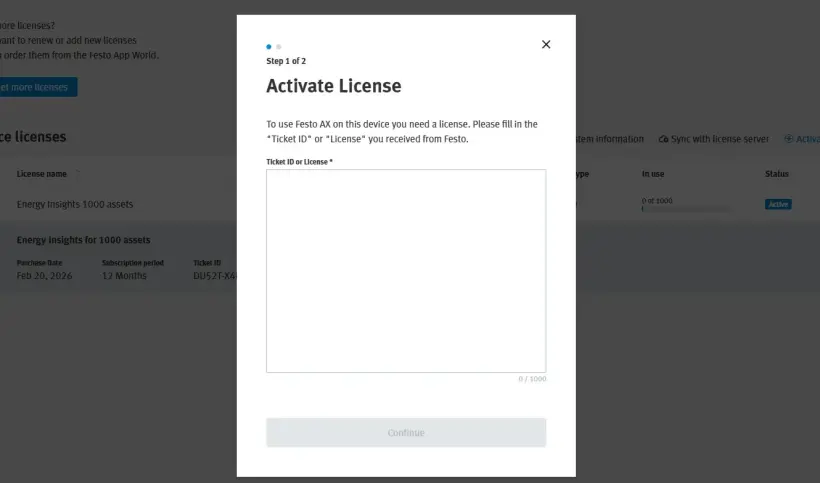
8. 如需激活另一个许可证,请粘贴许可证密钥,并按照上述步骤操作
如何激活 AX Smartenance 许可证
创建 AX Smartenance 账户
1. 前往
2. 请填写所有必填注册信息
3. 接受验证码
4. 点击“发送”
5. 注册完成后,系统将向您发送一封电子邮件,帮助您完成帐户设置。 如未收到邮件,请检查您的垃圾邮件文件夹。
6. 使用您的凭据登录
激活 AX Smartenance 许可证
1. 登录后,您可查看许可证视图
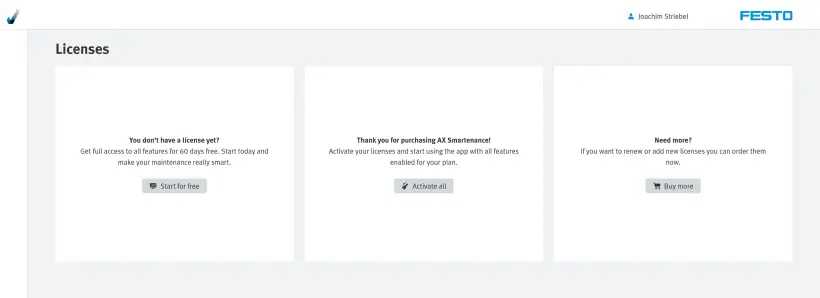
2. 如已收到有效的许可证密钥,选择“全部激活”。
3. 输入 Festo 发送的许可证密钥
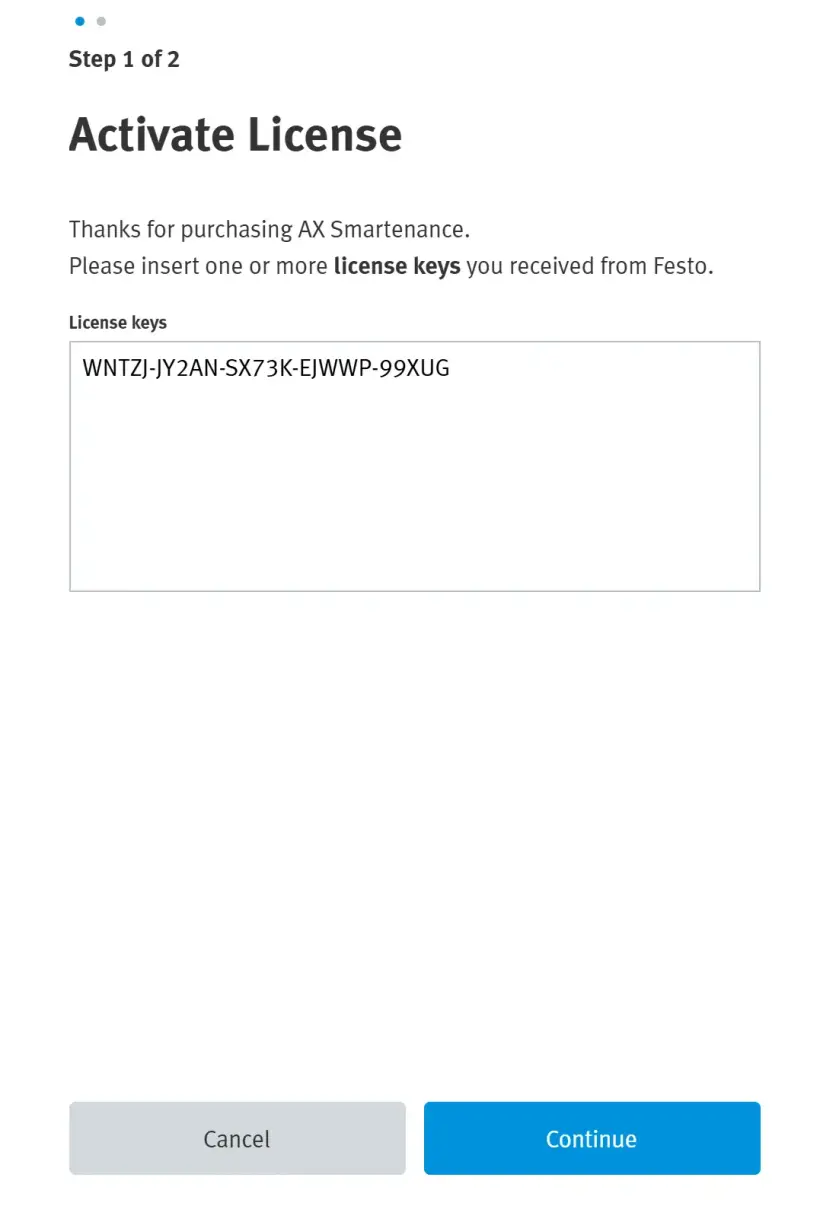
- 选择“继续”
- 许可证密钥验证成功
4. 选择要激活的许可证
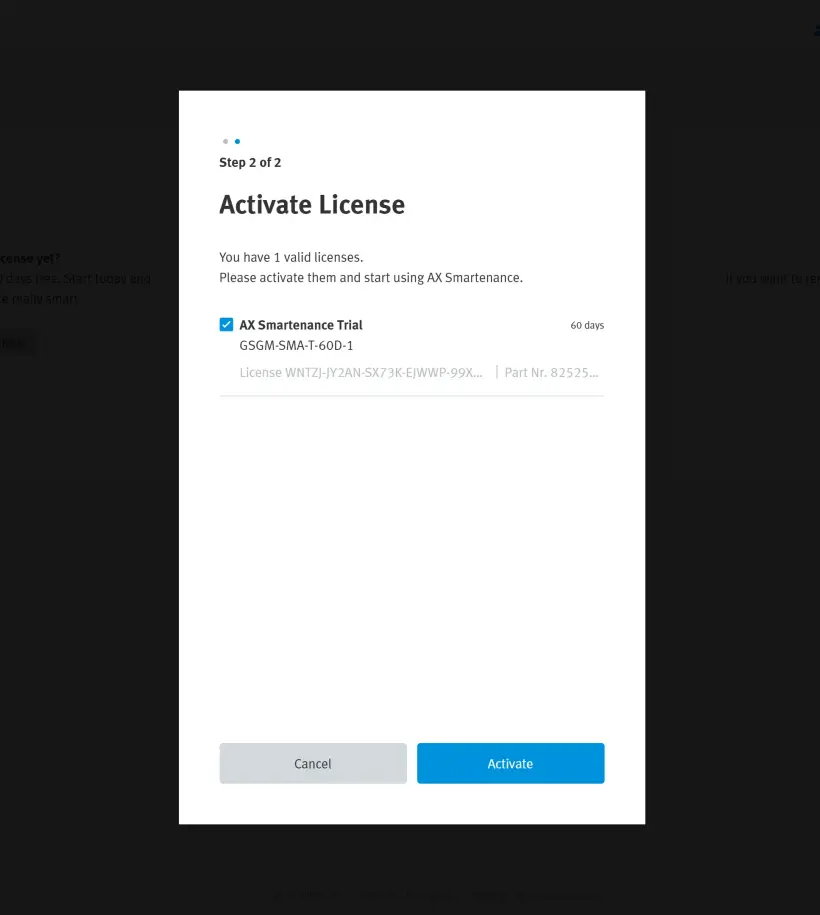
- 选择“激活”
- 激活成功
5. 您可查看所有已激活许可证的概览